Senin, 01 September 2014

Cara Membuat Jaringan Komputer LAN Untuk Warnet


Bagi anda yang ingin mempunyai bisnis layanan internet khususnya Warnet, untuk ngirit biaya pemasangan jaringan komputer, anda dapat belajar sendiri cara membuat jaringan komputer LAN. Biasanya pada CPU komputer sudah dilengkapi dengan fasilitas LAN Card atau NIC (Network Interface Controller). Kalau belum ada silahkan beli terlebih dahulu. Saya akan memberikan cara membuat jaringan komputer LAN dengan menggunaan kabel UTP dan konektor RJ-45 (dapat dibeli di toko komputer). Untuk kabel UTP dan konektor RJ-45 ini usahakan cari yang berkualitas karena akan mempengaruhi kinerja jaringan. Anda dapat lihat gambar dibawah ini seperti apa bentuk dari NIC, konektor RJ-45 dan UTP Cable. Jaringan LAN yang sudah dipasang nantinya dapat digunakan untuk sharing file / data antara komputer yang satu dengan komputer yang lainnya yaitu untuk Billing Warnet dan untuk Client.

Cara Membuat Jaringan Komputer LAN

Cara Membuat Jaringan Komputer LAN Untuk Warnet

Kalau anda mempunyai 2 buah komputer dan akan dibuat saling berhubungan / saling conect, untuk pemasangan jaringan komputer LAN ini cukup menggunakan kabel UTP yang tidak begitu panjang dan 2 bh konektor RJ-45 dengan konfigurasi Cross atau menyilang.

Pada tutorial ini Blogger Bondowoso akan memberikan cara memasang jaringan komputer LAN dengan menggunakan 6 buah komputer / PC. Karena jumlah PC yang banyak, maka perlu menggunakan Switch atau Hub agar masing-masing komputer dapat saling berhubungan. Untuk memasang kabel UTP dan konektor RJ-45 pada masing-masing komputer, gunakan kabel UTP dan konektor RJ-45 yang pada kedua ujung kabel menggunakan konfigurasi Straight / lurus untuk dicolokkan / dipasang ke Switch/Hub. Lihat gambar dibawah ini.

Cara Membuat Jaringan Komputer LAN

Konfigurasi Alamat IP (Internet Protocol / TCP IP)

Jika jaringan komputer LAN sudah dibuat/dipasang, langkah selanjutnya yaitu pada masing-masing komputer diberi alamat IP Address (Internet Protocol / TCP IP) dan pemberian IP Address untuk masing-masing komputer tidak boleh sama agar tidak bentrok. Berikut cara memberi alamat IP Address :

1. Pada Control Panel, pilih Network Connection
2. Klik 2 kali pada Local Area Connection, lihat gambar dibawah ini

Cara Membuat Jaringan Komputer LAN

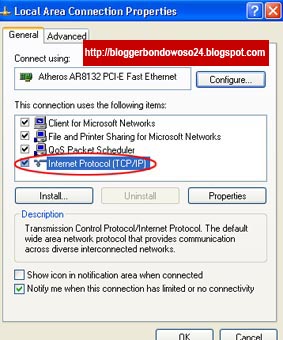
3. Pada General pilih Properties

Cara Membuat Jaringan Komputer LAN

4. Lalu klik lagi 2 kali pada Internet Protocol (TCP / IP)

Cara Membuat Jaringan Komputer LAN

5. Berikutnya klik Use The following IP Address, lalu isi IP address dan Subnet Mask

Cara Membuat Jaringan Komputer LAN

Jika ada 6 buah komputer maka IP Address, seperti contoh dibawah ini
- Komputer 1 => IP Address : 192.168.1.1
- Komputer 2 => IP Address : 192.168.1.2
- Komputer 3 => IP Address : 192.168.1.3
- Komputer 4 => IP Address : 192.168.1.4
- Komputer 5 => IP Address : 192.168.1.5
- Komputer 6 => IP Address : 192.168.1.6

Keterangan :
- Untuk IP Address tidak boleh sama
- Untuk Subnet Mask harus sama yaitu pada default : 255.255.255.0

6. Selanjutnya klik kanan pada My Computer lalu pilih Properties. Pada Computer Name pilih Change.

Cara Membuat Jaringan Komputer LAN

7. Isi kotak pada Computer name dengan nama komputer 1. Beri nama juga untuk komputer yang lainnya dan centang pada tulisan WORKGROUP.

Cara Membuat Jaringan Komputer LAN

8. Kalau sudah lalu restart komputer.
9. Langkah terahir lakukan PING agar masing-masing komputer dapat terhubung.

Cara Ping dari komputer 1 ke komputer 2 :
Pada komputer 1 : klik Start => Run => lalu ketik CMD dan OK lalu tulis ping 192.168.1.2  dan tekan enter. Apabila keluar replay dari komputer 2 maka komputer telah terkoneksi. Lakukan perintah yang sama pada komputer yang lainnya dan pastikan replay dari masing-masing komputer.


Sumber: http://bloggerbondowoso24.blogspot.com

Cara Sharing Komputer dan Printer pada Windows XP


Jika anda sulit menghubungkan Printer dengan beberapa komputer diwarnet anda, jangan kuatir akan saya bagikan caranya berikut ini.

Pastikan driver printer sudah terinstal pada komputer.
 Lalu buka Control Panel dan pilih Printer and Faxes pada komputer server.
 Akan muncul gambar printer, lalu klik kanan dan pilih Sharing
 Klik pada Share this printer, lalu Apply


Sharing printer pada komputer Client

Setelah setting printer pada komputer server, berikutnya setting printer pada komputer Client agar terkoneksi dengan komputer server, caranya :
1. Pindah ke komputer Client yang akan dihubungkan dengan printer pada komputer server.
2. Klik tombol Start lalu pilih Printer and Faxes
3. Klik Add a printer
Akan tampil gambar Add printer Wizard, lalu klik Next
Berikutnya pilih A network printer, or a printer attached to another computer, lalu klik Next
Selanjutnya pilih browse for a printer dan klik Next
Maka akan ditampilkan nama printer pada komputer servar, pilih jenis printernya dan klik Next. Kalau sudah lalu klik tombol Finish.
 Proses sudah selesai

Selamat Mencoba.

Cara Instal yang benar pada Komputer dan Laptop


 Proses Instal CD OS dengan menggunakan Windows XP

Pertama-tama masukan CD installer Windows Xp kedalam Cd room komputer/laptop anda.
kemudian Restart computernya selanjutnya pilih booting awal ke Cd room.
Untuk mengganti booting awal ke cd room masuk ke bios dengan cara restart computer terlebih dahulu lalu tunggu tulisan Press Del untuk setup, dan anda harus menekan tombol Del yang ada di keyboard. Otomatis tampilan layar monitor akan menuju bios, kemudian anda cari sub menu yang memanagement booting biasanya sub menu advance bios feature-boot sequence.
Jika Motherboard anda keluaran terbaru untuk mengganti booting awal ke cd room anda cukup menekan tombol F8 atau F10 atau F11, tentunya setelah anda restart.
Setelah proses booting berhasil kemudian ada tulisan press any key to boot from cd, maka anda harus menekan salah satu tombol di keyboard anda  tekan enter, setelah itu layar computer otomatis menjadi warna biru.Sekarang kita berada pada layar window setup, tulisan window setup berada dipojok kiri atas, tunggu
kemudian muncul layar window xp proses setup tulisan ini berada pada pojok kiri atas.dilayar ini anda akan dihadapkan pada pilihan seperti :
To setup window xp press ENTER
To repair winows xp installing using recovery press R
To quit setup press F3
Pada pilihan-pilihan tersebut anda pilih pilihan yang teratas yaitu anda tekan ENTER
Kemudian Lalu anda dihadapkan pada layar window xp licenci agreement
Pada layar ini anda pilih/tekan F8
Selanjutnya anda dihadapkan lagi pada layar windows xp process setup, dilayar ini terdapat juga pilihan-pilihan seperti :
To repair, press R
To continue , press ESC
Pada pilihan-pilihan tersebut anda pilih pilihan yang kedua yaitu anda tekan ESC.
Kemudian anda dihadapkan lagi pada pilihan-pilihan, seperti :
To setup, press ENTER
To create Press C
To delete Press D
Pada pilihan-pilihan tersebut anda pilih pilihan yang teratas yaitu anda tekan ENTER
Lanjut anda juga akan dihadapkan kembali pada pilihan-pilihan, seperti :
To Continue, Press C
To Select Different Press ESC
Tanpa banyak tanya langsung anda tekan C


Lalu ada pilihan-pilihan lagi, seperti :
NTFS (Quick)
FAT (Quick)
NTFS
FAT
Convert to NTFS/FAT
Leave No Change.

Pada pilihan-pilihan tersebut terserah anda mau pilih yang mana tergantung anda apakah mau memakai system NTFS atau system FAT
Tetapi pada umumnya memakai system FAT, karena FAT bisa dibaca pada System Windows 98. jika pilihan ke dua yaitu memakai System FAT. (Quick) berarti saat anda memformat Drive C tersebut Prosesnya Cepat.


Selanjutnya anda dihadapkan lagi pada pilihan seperti :
To Format, Press F
To Selec, Press ESC
pada pilihan-pilihan tersebut anda pilih pilihan yang teratas yaitu anda tekan F
Lalu tekan ENTER dan ENTER……
 tunggu hingga Proses tersebut selesai. kurang lebih pada menit ke 33 akan muncul windows baru yaitu system meminta Serial Number, Waktu dan Area/Zona (pada saat memilih area/zona pilih GMT+7atau sesuai waktu ditempat masing2
Tunggu Proses Instalasi  
Pada Saat Komputer Restart anda jangan menekan apa-apa sampai proses instalasi tersebut selesai.


Semoga Bermanfaat.

Kamis, 27 Februari 2014

BBM pada Jaring Sosial Facebook


Selama ini kita tahu bahwa aktifitas BBM itu hanya bisa dilakukan pada HP Blackberry saja, tapi dengan adanya
Aplikasi BBM di Facebook, maka kita dapat melakukan aktifitas BBM di jaring sosial Facebook atau
online di Facebook sambil BBM-an.. dan kita bisa mendapatkan langsung PIN khusus dari BBM buat FB mu.
wah sungguh luar biasa aplikasi ini bisa membantu bagi yang belum sempat beli Hp Blackberry dan juga membantu kita jika kita kebetulan tidak membawa Hp Blackberry.

Cara Pasang & mengaktifkannya :

1.Pertama-tama yang dilakukan adalah Buka link ini atau copy pada browser kalian : http://is.gd/BBMbuatFB
kemudian Copy semua kodenya. atau tekan Ctrl + A pada keyboardmu lalu Copy.

2. Setelah copy, Kembali lagi ke beranda facebookmu.

3. tekan tombol F12 pada keyboardmu. lalu klik / pilih menu Console
bisa juga tekan Ctrl + shift + K atau Ctrl + Shift + J

4. Paste kodenya dikolom bawah depan tanda >> dg cara Ctrl + V

5. Terakhir tekan ENTER dan Selesai deh. Klik Tombol chat salah 1 temanmu dan Lihat Hasilnya.

Sekarang kamu bisa BBM an walau tanpa pake BB, ataupun gak punya BB. ~ selamat mencoba ~

Selamat Mencoba

Senin, 06 Januari 2014

Cara Mengatasi Blackberry yang Lemot


Sekarang ke Options – Device – Aplication Management pada Blackberry kita. Lihat bagian “Memory” dan “Aplication Storage”. Dibagian “Memory” itulah info aplikasi-aplikasi yang sedang berjalan saat ini. Disitu juga terlihat sisa RAM yang kita miliki. Dibagian “Aplication Storage” ditampilkan info aplikasi-aplikasi yang tersimpan di memory internal sekaligus info besar memory internal yang terpakai. Lihat berapa sisa memory internal yang Blackberry miliki.


Dari kedua informasi tersebut, dapat kita simpulkan bahwa “system” atau sistem operasi yang dipakai Blackberry memegang penggunaan terbesar pada kedua memory tersebut. Aplikasi bawaan Blackberry yang tidak dapat dimatikan menempati posisi kedua penggunaan memory. Posisi selanjutnya ditempati oleh aplikasi-aplikasi pihak ketiga.
Sebab Blackberry Lemot

Dari ulasan di atas, sebenarnya kita sudah bisa menebak jawaban dari pertanyaan “Kenapa Blackberry Saya Lemot”, “Apa sebab Blackberry lemot”. Sistem Operasi Blackberry butuh memory. Aplikasi-aplikasi bawaan Blackberry butuh memory. Aplikasi-Aplikasi pihak ketiga yang kita install juga butuh memory. Jika sisa memory yang kita miliki semakin sedikit, jangan heran kita akan merasa Blackberry kita terasa lamban dan tidak segera terbuka alias Blackberry kita lemot.

Dan satu lagi kebiasaan pengguna Blackberry yang sering terlupakan yaitu lupa menutup (close) aplikasi yang sudah tidak digunakan. Biasanya pengguna blackberry akan lebih sering membuka beberapa aplikasi, terutama aplikasi layanan situs sosial seperti facebook, twitter maupun blackberry messenger terus menerus tanpa di-close penggunaannya.
Cara Atasi Blackberry Lemot

Memang ada beberapa aplikasi yang tidak dapat di-close karena aplikasi tersebut merupakan sebuah komunikasi yang dianggap penting oleh para pengguna blackberry. Tapi ada beberapa cara atasi Blackberry lemot ini. Apa saja cara atasi Blackberry lemot ini ?

Cara atasi Blackberry lemot yaitu :

Install aplikasi yang penting saja. Gunakan theme yang ringan dan aplikasi yang tidak dipergunakan sebaiknya di uninstall saja.

Batasi BBM contact dan BBM Group. Share PIN BB hanya kepada teman-teman atau saudara yang kita kenal saja. Leave BBM group yang tidak perlu.

Close BBM chat yang sudah selesai. Aktifkan chat history ke media card dengan cara BBM -> Options -> Save Chat History -> media card jika diperlukan. Dan lakukan clear BBM chat jika tidak diperlukan.

Maksimalkan penggunaan memori eksternal. Foto, lagu, video dan lainnya sebaiknya disimpan ke dalam memori eksternal atau media card. Caranya setting: Menu BlackBerry -> Options -> Memory -> Ganti status media Card Support menjadi ON.

Close semua conversation yang tidak penting di messenger, seperti Yahoo Messenger YM, GTalk, MSN, jika messenger tersebut harus online terus menerus. Dan sign out - close jika tidak diperlukan.
Delete semua messages yang tidak penting, baik itu email, sms maupun mms. Utamakan hapus email yang memiliki attachment besar. Saat delete email akan muncul pilihan On Mailbox & Handheld dan On Handheld. Pilih salah satunya.

Delete phone call logs yaitu dengan cara: buka messages -> view folder -> phone call log -> menu -> delete prior.
Delete semua miss calls yaitu dengan cara: buka messages -> menu BB -> view folder -> missed calls -> menu -> delete prior.
Delete browser cache yaitu dengan cara: Menu BB -> Browser -> Options -> Cache Operations -> clear history
Delete cache di aplikasi facebook, twitter, social media lainnya. Caranya: buka facebook -> menu BB -> options -> clear cache.
Delete event log yaitu dengan cara: Home Screen tahan tombol alt+LG+LG -> Menu BB -> Clear Log

Bersihkan temporary memory dengan cara: options -> security options -> memory cleaning -> menu BB -> clean now -> save.

Sering lakukan pembersihan memori dengan cara: Menu BB -> Options -> Security Options -> Memory Cleaning -> Ubah status ke posisi ENABLE -> Menu BB -> Clean Now

Sering lakukan Soft Reset. Caranya: tekan alt + shift (aA) bagian kanan + del secara bersamaan, tahan kira-kira 3 detik (sampai screen mati / cursor tidak bergerak).

Sering lakukan hard reset dengan cara matikan BB dan cabut baterai beberapa menit sampai daya listrik yang tertinggal. Pasang kembali baterai kembali jika sudah selesai.

Demikian beberapa cara atasi Blackberry lemot. Jika anda sudah melakukan cara atasi blackberry lemot di atas, tapi masih juga belum memperoleh perubahan, maka alternatif selanjutnya yaitu dengan cara wipe data atau security wipe.

Semoga bermanfaat...

Selasa, 09 Juli 2013

Dengan Menggunakan Zune dapat mentransfer data untuk HP Nokia Lumia 610


Berikut ini saya akan bagikan kesemua sobat yang bingung mentrasfer lagu mp3 dan video ke hp lumia 610 yang dikit bikin ribet dan bingung, apalagi untuk mengkoneksi dengan PC apalagi tidak konek, udah capek2 download lagu mp3 dan video....tidak bisa ditransfer karena tidak konek dengan PC sobat.  Kerumitan ini bukan soal mass storage saja ternyata lumia juga tidak bisa mengirim file lewat bluetooh,


Ponsel lumia beda dengan ponsel kebanyakan yang bisa kirim file dari pc ke HP menggunakan mass storage atau bluetooh. Di lumia anda harus menggunakan zune untuk transfer file baik lagu, video, photo ataupun file office lainnya. Bahkan di zune ini anda bisa mengupgrade software sendiri dengan mudah melalui koneksi yang stabil. 

Berikut cara  menginstall dan menggunakan zune untuk manager file dari PC ke Lumia 610 :

Sebelumnya anda harus memiliki aplikasi zune terlebih dahulu.  unduh secara gratis disini

Koneksikan PC dengan menggunakan jaringan internet yang kenceng alias tidak pake lemot ya

Setelah instalasi zune sudah di unduh. Langsung klik dan tunggu sampai zune terinstal dan klik restart windows setelah proses instalasi selesai. Proses instalasi ini agak lama tergantung koneksi internet anda.

Sambungkan Lumia ke Pc lewat USB dan double klik zune. Minimize player zune dan saat ponsel terdeteksi maka anda akan dikasih pilihan untuk mengupgrade ponsel saat ada pembaruan. Skip saja.

Selanjutnya ketempat data/lagu mp3 dan video yang akan dicopy ke Lumia. 610


 Untuk mengetahui lagu mp3 dan video sudah tercopy  atau belum bisa diliat prosesnya di kolom lumia anda. Klik icon ponsel Lumia di pojok kiri zune dan liat prosessnya. Setelah semuanya selesai close zune, cabut kabel USB dan buka lagu di Zune Lumia anda.
Demikian sekelumit tips untuk HP Lumia 610 yang sempat bikin bingung dan kesel.

Jumat, 05 Juli 2013

Dengan Fixbee dapat meningkatkan Performance Komputer/Laptop

 
Berikut ini Saya akan memaparkan yaitu perawatan komputer/lazptop pasca penggunaan secara terus memnerus,  guna memperbaiki performa komputer dengan menggunakan aplikasi bernama Fixbee.
Fixbee adalah sebuah aplikasi yang bekerja dengan prinsip sederhana bahwa semakin bersih komputer maka semakin baik kinerja dan semakin bebas dari file tak berguna maka kinerja juga akan membaik, kedua hal sederhana ini sangat tidak mungkin dilakukan secara manual, di saat itulah aplikasi ini mempunyai peran penting dalam mendongkrak performa komputer.

Download terlebih dahulu aplikasinya di: http://fixbee.com/index.html

Instal dan jalan aplikasi di dalam komputer Anda, tampilan Fixbee akan seperti gambar berikut ini. Ada 4 tahapan utama dalam setiap proses optimasi. Perhatikan 3 tab menu di dalam gambar yaitu Disk Optimizer, System CleanUp dan Settings. Saya akan coba bahas satu per satu.
Merawat dan memperbaiki system Windows menggunakan Fixbee

Disk Optimizer

  • Untuk melakukan optimasi hard disk, pilih menu tab Disk Optimizer lalu klik tombol Start Scan Now, jangan lupa untuk memilih lokal disk yang ingin Anda scan terlebih dahulu. Lamanya proses scan akan tergantung kepada seberapa besar hard disk komputer, tunggu proses scan dengan melakukan kegiatan lain agar tidak membuat Anda jenuh.
Scan system dan solusi trouble shooting menggunakan aplikasi Fixbee
  • Apabila proses scan telah selesai, maka aplikasi akan menampilkan skor performa komputer Anda, perhatikan bagian Optimization Recommended, apabila terbaca kata Yes maka sebaiknya Anda lakukan proses selajutnya dengan mengklik tombol Optimize. Biarkan aplikasi bekerja hingga benar-benar selesai dengan sempurna. Setelah selesai Anda dapat melakukan hal yang sama pada lokal disk lainnya.
Optimasi hardisk menggunakan Fixbee

System CleanUp

  • Pilih menu tab System CleanUp lalu pada tab Welcome silahkan klik Start Scan Now.
Clean Up Disk menggunakan aplikasi Fixbee
  • Aplikasi akan berjalan dan melakukan pemindaian file-file yang tidak berguna dan sementara, setelah proses pemindaian selesai aplikasi akan memberikan informasinya kepada Anda secara lengkap. Yang perlu Anda lakukan kemudian adalah membersihkan hard disk dari file-file tersebut dengan mengklik tombol CleanUp dan biarkan aplikasi bekerja sesuai perintah Anda, tunggu hingga proses pembersihan benar-benar selesai 100%.
Optimalkan system dan kecepatan Windows menggunakan Fixbee

Mengatur Jadwal Perawatan

  • Untuk mengatur jadwal perawatan agar berjalan otomatis klik Setting dan pilih menu tab Disk Optimizer terlebih dahulu, silahkan atur jadwal perawatan yang Anda inginkan. Setelah selesai klik tombol Set Schedule. Lakukan hal yang sama pada menu tab System Cleanup.
Merawat system Windows menggunakan software Fixbee
Melakukan perawatan komputer secara berkala tidak hanya meningkatkan performa komputer tetapi juga mengurangi resiko terjadinya masalah di kemudian hari. Selain perawatan perlu juga dilakukan langkah-langkah pencegahan dengan cara menggunakan komputer sesuai kapasitas dan menyimpan data dengan bijak agar komputer memiliki usia kerja yang lebih lama.

Selamat Mencoba.

Kamis, 04 Juli 2013

Cara membuat Windows 7 Bajakan menjadi Asli

 
 Pada postingan saya berikut ini yakni suatu trik untuk menyulap windows palsu menjadi asli, berikut ini unutk OS Windows seven.
Windows 7 adalah merupakan OS pabrikan Microsoft Windows yang diciptakan untuk menggatikan pendahulunya yaitu Windows Vista, sejak diluncurkan secara resmi oleh Microsoft, Windows 7 hingga sekarang merupakan OS yang paling banyak digunakan di dunia, karena beberapa tampilan dan fitur-fitur yang tidak dimiliki windows sebelumnya dan sekalian diiciptakan sebagai pengganti Vista..
Windows 7 dikeluarkan dengan 6 versi seperti:

Windows 7 Ultimate
Windows 7 Profesional
Windows 7 Starter
Windows 7 Home Premium
Windows 7 Enterprise
Windows 7 Home Basic

kembali pada pembahasan, jika kita menggunakan Windows 7 bajakan maka tidak dapat meng-update Windows 7 tersebut, kalaupun secara kebetulan Windows 7  ter-update maka Microsoft akan segera membacklistnya.

Bagaimana caranya agar windows 7 dapat menjadi Asli atau Genuine...
Untuk mendapatkan Windows 7 Genuine harusnya membelli DVD Installer dengan harganya sangat mahal,    alias kita harus merogoh kocek sedalam mungkin untuk membeli DVD installer, berikut ini kita hanya mendownload sebuah software.


 Software tersebut adalah Chew WGA 0.9  dan akan diberikan secara gratis  Download now

Sabtu, 18 Mei 2013

Cara Update Graphic Card (VGA) Onboard Intel


 Postingan saya yang berikut ini memberikan Trik n Tips bagaimana cara mengupdate Graphic Card terutama Graphic Card onboard Intel. Karena apabila driver Graphic Card tidak terUpdate belum tentu software2 dan game-game saat sekarang  dapat dijalankan pada dikomputer sobat, dikarenakan Graphic card kita tidak support.


Berikut ini beberapa tips yang mungkin membantu :
    Pertama, komputer anda harus terinstall java terlebih dahulu. Bagi yang belum download softwarenya silahkan kunjungi website ini:http://java.com/en/download/inc/windows_new_ie.jsp

 Selanjutnya install pada komputer anda. Apabila telah terinstall silahkan cek apakah plugin java telah terinstall di browser (Mozzila, Opera dls)

 Kemudian Setelah plugin nya terinstall, saatnya mengupdate Graphic Card kita. Silahkan kunjungi website Inter dengan mengklik link ini :  http://www.intel.com/p/en_US/support/detect/graphics. 
  
Langsung, Klik  Chek your system for the latest update. Maka secara otomatis intel akan mencarikan driver Graphic Card yang terupdate untuk komputer sobat.

Setelah beberapa saat maka intel telah menemukan driver Graphic Card yang terupdate untuk komputer anda, klik Download Now. secara otomatis File tersebut akan terdownload.

 Apabila seluruh filenya sudah terdownload, maka langkah selanjutnya adalah install komputer sobat.


Demikian Semoga bermanfaat

Kamis, 09 Mei 2013

Menggunakan Wechat pada Notebook dan Komputer


 Pada Postingan saya berikut ini ingin berbagi ke semua sobat yang ingin berchating ria dengan menggunakan aplikasi yang lagi sedang digandrungi saat ini yaitu WeChat, yang hanya bisa dighunakan di mobile alias handphone yang tertentu.... nah berikut saya bagikan trik yang ingin menggunakan pada notebook atau komputer masing2, kita langsung saja pada triknya

      Pertama Install dulu BlueStacks. BlueStacks ini adalah aplikasi untuk Notebook/komputer yang digunakan untuk menjalankan aplikasi Android. Jadi untuk menjalankan aplikasi WeChat pada Notebook/komputer maka kita perlu yang namanya BlueStacks. Selanjutnya kalian bisa download BlueStacks di alamat  http://www.bluestacks.com/ , dengan memilih Sistem Operasi yang anda gunakan.

     Selanjutnya di download, segera install, nah proses install ini nanti agak lama, soalnya harus download package dari BlueStacks ini, lama dan cepat itu tergantung koneksi kalian. Tunggu sampai proses selesai.

     Setelah selesai, maka BlueStacks akan muncul, dan dapat kalian jalankan. Nah, sekarang tinggalkan install WeChat nya.
   
      Klik App Search pada BlueStacks kalian, lalu ketik wechat tunggu sampai hasil pencarian menemukan.

     Kemudian klik saja WeChat dan nanti akan di Download sendiri oleh BlueStacks, tunggu proses download WeChat sampai selesai.

     Setelah proses download WeChat di Notebook/komputer selesai, langsung bisa dibuka WeChat dan login pakai akun WeChat kalian masing-masing.


 Cara Daftar pada WeChat

Setelah proses Download dan instal sudah selesai, maka kita perlu registrasi pada WeChat untuk menjadi pengguna, untuk itu kalian akan diarahkan untuk registrasi guna mendapatkan ID, segera klik sign up

Kemudian isi kotak yang bertuliskan Enter Without Country Code sesuai code negara indonesia +62 dan ketikan nomor Hp kalian, beri centang pada tuliasan Read and agree Terms and Privasi. langsung klik Next

Tunggu hinggi server mereka selesai memverifikasi Pendaftaran, jika disetujui maka akan muncul pop-up yang persetujuan untuk mengkoneksikan handphone/notebook kalian

Klik OK jika anda menyetujuinya, klik Cancel jika kalian tidak menginginkan, selanjutnya kalian akan diarahkan ke halaman lainnya, dimana memberi nama dan nomor yang kalian daftarkan.

Jika sudah terverifikasi, maka terbuka halaman yang akan menghubungkan akun Facebook kaliam, klik link now jika kalian ingin menghubungkan, klik ignore jika tidak menginginkan

Selanjutnya terbuka halaman baru lagi, sebagai halaman perkenalan WeChat Connect, langsung saja klik Enter. Selesai

Selamat berchating ria di WeChat pada Notebook/komputer dan Handphone kalian


Minggu, 05 Mei 2013

Cara daftar paket Blackberry Sosialita


 BlackBerry Sosialita

Didukung dengan Kualitas Jaringan Terbaik simPATI, puasin gaya hidup kamu dengan paket baru BlackBerry® Internet Service SOSIALITA dimana saja dan kapan saja! Nikmati puas Browsing, BBMTM (BlackBerry®  Messenger), dan Social Networking sekaligus di BlackBerry® milikmu!

Kualitas terbaik nggak harus mahal kan? Cobain deh, aktifin paket BlackBerry® Internet Service Sosialita di *999# dari nomor simPATI-mu!

Segera dapatkan paket BlackBerry Sosialita di HP-mu!

    Hubungi *999# dari simPATI-mu
    Pilih menu Internet M@nia
    Pilih menu BlackBerry
    Pilih menu SOSIALITA
    Pilih paket berlangganan harian/mingguan/bulanan
    Paket Anda sudah dapat digunakan

 Paket BB Sosialita
    Durasi Aktif
    Tarif*
Harian
    1 hari
    Rp 3.000,-
Mingguan
    7 hari
    Rp 20.000,-
Bulanan
    30 hari
    Rp 70.000,-
Fitur BIS Sosialita:

    Chatting BBM (BlackBerry® Messenger)
    Internet browsing (tidak termasuk video / musik streaming) melalui BlackBerry® Browser
    Akses social networking (Facebook, twitter, Myspace)
    1 account email user@telkomsel.blackberry.com

*Tarif sudah termasuk PPN 10%

*Untuk dapat mengaktifkan paket BlackBerry® Sosialita, Pelanggan simPATI yang masih memiliki paket BlackBerry® Internet Service lainnya (BlackBerry® Extreme, Full Service, Business, & Lifestyle) harus mematikan/deaktivasi paket terlebih dahulu, kemudian melakukan registrasi Paket BlackBerry® Sosialita.

 Cara lain melakukan registrasi:

    Hubungi *363# tekan Yes/OK
    Pilih menu BlackBerry®
    Pilih BB  Sosialita
    Pilih paket yang diinginkan (harian/mingguan/bulanan)

 Cara melakukan Unregistrasi/deaktivasi paket BlackBerry® Sosialita:

    Menggunakan SMS:
        Ketik BB(spasi)UNREG kirim ke 333
    Hubungi *363# lalu tekan Yes/Ok:
        Pilih BlackBerry
        Pilih Berhenti

Syarat & ketentuan:

    Paket BlackBerry® Sosialita hanya tersedia untuk pelanggan simPATI
    Seluruh aplikasi yang digunakan adalah standar dari RIM (Facebook, Twitter, Myspace)
    Browsing harus menggunakan browser default BlackBerry®( BlackBerry® Browser).
    Seluruh akses harus menggunakan APN BlackBerry®
    Paket hanya berlaku untuk penggunaan di dalam negeri (Indonesia)
    Paket tidak termasuk untuk penggunaan streaming & tethering (BlackBerry® sebagai modem).

 Hadir Dengan Inovasi Terbaru, Spesial untuk Pelanggan Telkomsel

Paket BlackBerry Extreme dengan UNLIMITED STREAMING

Berlaku untuk pelanggan Prabayar dan Pascabayar Telkomsel
Telkomsel kini menyediakan paket layanan BlackBerry terbaru bernama BlackBerry Extreme. Melalui inovasi paket layanan BlackBerry ini, pelanggan simPATI dan Kartu As dapat menikmati unlimited layanan push mail, chatting, browsing, social networking, sekaligus audio dan video streaming dengan tarif bulanan yang sangat terjangkau.
Pelanggan dapat memperoleh layanan BlackBerry Extreme hanya dengan Rp99.000* untuk bulan pertama, lalu Rp120.000* perbulan untuk bulan-bulan selanjutnya.

Untuk berlangganan paket BlackBerry Extreme, pelanggan simPATI dan Kartu As dapat langsung melakukan aktivasi via:

    SMS ke 333: BBEX(spasi)REG
    *363#: Cukup ikuti instruksi pada menu *363#. Pilih BlackBerry --> BB Extreme --> Ikuti instruksi pada menu selanjutnya
    *363*2#: lalu ketik 1(setuju)

Pelanggan Kartu Halo dapat menghubungi Grapari terdekat untuk aktivasi.
Syarat dan ketentuan:

    Tarif yang disebutkan adalah sebelum pajak 10% (tarif setelah pajak Rp108.900 untuk bulan pertama, lalu Rp132.000 untuk bulan selanjutnya).
    Hanya tersedia untuk pelanggan simPATI dan Kartu As.
    Untuk mengaktivasi paket spesial ini, cukup akses *363*2#, lalu pilih 1(setuju).
    Internet APN bersifat unlimited dengan Fair Usage 100MB.
    Setelah pemakaian melewati 100MB, kecepatan akan diturunkan ke 64kbps.
    Paket hanya berlaku untuk penggunaan di dalam negeri. Untuk BlackBerry Roaming, penggunaan APN selain APN BlackBerry.net(streaming, modem, dll) akan terkena biaya roaming.

 BlackBerry Internet Service Kualitas Terbaik Untuk Eksis & Narsis Bebas Pending

Komunitas BlackBerry terbesar di Indonesia dengan lebih dari 1.5 Juta pelanggan
Koneksi tercepat & kualitas jaringan terbaik dengan kapasitas bandwidth 1,4 Gbps
Jangkauan terluas dengan lebih dari 37.000 BTS di seluruh Indonesia

BERLAKU UNTUK SEMUA PENGGUNA Telkomsel
Pelanggan Pra Bayar dan Pasca Bayar

 Nikmati banyak kemudahan dengan beragam pilihan paket BlackBerry Internet Service (BIS) Telkomsel untuk anda:


1. Blackberry FULL SERVICE

Browsing, Chatting dan Push Mail.

Layanan BlackBerry Internet Service Telkomsel semakin terjangkau. Hanya dengan Rp 90.000/bln, kamu sudah dapat menikmati nyamannya BBM, Facebook, Twitter, Browsing, Push Email, dan berbagai layanan BlackBerry lain sepuasnya di jaringan dengan jangkauan terluas dan kualitas terbaik milik Telkomsel serta berbagai keuntungan lainnya.

  Tarif     Harian      Mingguan       Bulanan
BB Full Service
    Rp 5.500     Rp 35.000     Rp 90.000

*) Tarif prabayar sudah termasuk PPN, tarif paskabayar belum termasuk PPN

**) Tarif berlaku mulai 5 Januari 2013

 2. Blackberry LIFESTYLE

Chatting & Social Networking

Dengan layanan BlackBerry Lifestyle dari Telkomsel kamu sudah dapat menikmati nyamannya Chatting (Blackberry Messenger, Yahoo Mesengger, Google Talk, dan Windows Live Messenger) dan Social Networking (Facebook, Twitter, dan My Space)

  Tarif     Harian      Mingguan       Bulanan
Bulan Pertama     Bulan Selanjutnya
BB Lifestyle
    Rp 2.500     Rp 15.000     Rp 45.000     Rp 60.000

*) Tarif prabayar sudah termasuk PPN, tarif paskabayar belum termasuk PPN

**) Layanan BlackBerry Lifestyle tidak mendukung untuk internet browsing & push email.

***) Tarif berlaku mulai 5 Januari 2013

 3. Blackberry BUSINESS

Chatting & Unlimited Push mail

Dengan layanan BlackBerry Business dari Telkomsel kamu sudah dapat menikmati nyamannya Chatting (Blackberry Messenger, Yahoo Mesengger, Google Talk, dan Windows Live Messenger) dan Unlimited Push Mail.

  Tarif     Harian      Mingguan       Bulanan
Bulan Pertama     Bulan Selanjutnya
BB Business
    Rp 3.000     Rp 20.000     Rp 65.000     Rp 80.000

*) Tarif prabayar sudah termasuk PPN, tarif paskabayar belum termasuk PPN

**) Layanan BlackBerry Business tidak mendukung untuk internet browsing & aplikasi social networking.

 Registrasi dan Aktivasi Paket BlackBerry pilihan anda dengan salah satu cara, sbb:
1. Melalui Menu *363#

Cukup tekan *363# dari handphone, lalu tekan Call/Telepon/hubungi.

Pilih "BlackBerry" dan Ikuti instruksi pada menu selanjutnya


2. Melalui SMS

Untuk registrasi layanan BlackBerry, pelanggan harus mengirimkan SMS ke 333 dengan format berikut ini :
SMS Ke 333
    BB Full Services
    BB Lifestyle     BB Business     BB Extreme
Harian
    bbhari(spasi)reg
    bblifehari(spasi)reg     bbbizhari(spasi)reg    
Mingguan
    bbminggu(spasi)reg
    bblifeminggu(spasi)reg     bbbizminggu(spasi)reg    
Bulanan
    bb(spasi)reg
    bblifebulan(spasi)reg     bbbizbulan(spasi)reg     bbex(spasi)reg

Pelanggan akan mendapatkan SMS konfirmasi, jika setuju balas dengan BB(spasi)ON ke 333

Keterangan:
Jika proses berhasil ,maka Anda akan mendapatkan SMS notifikasi dan petunjuk untuk mencabut baterai Handheld Anda serta mendaftarkan email Anda melalui http://telkomsel.blackberry.com atau melalui menu email setting pada handheld Anda.
    Untuk berhenti dari layanan BlackBerry Telkomsel dapat melalui sms dengan mengetik BB(spasi)unreg dan kirim ke 333

Sumber Telkomsel

Sabtu, 20 April 2013

Cara Mempertahankan agar Bateray Laptop/Notebook Tahan lama

 
 Sobat mungkin sering mengeluh atau kesel mengenai daya kapasitas baterai laptop/notebooknya yang  mengalami penurunan daya, yang hanya bisa dipakai satu jam saja, kemudian laptopnya mati, ada yang sampai kurang dari setengah jam lalu baterai laptop sudah off, bahkan ada yang parah,  laptop/notebook jika akan di nyalakan, harus langsung dihubungkan  charger dengan arus listrik atau kata lain laptop dinyalakan sambil charger terpasang. Itulah beberapa fenomena yang terjadi di masyarakat pemakai laptop/notebook tentang baterai laptopnya yang sering mati mendadak, ataupun baterai laptopnya yang tidak tahan. Berikut akan saya coba membantu dengan tips berikut ini.

Cara merawat baterai laptop/notebook agar awet dan tahan lama:

 Lakukan defrag secara teratur.
  
 Semakin cepat kinerja hardisk anda maka semakin hemat baterai anda, oleh karena itu buat hard drive anda seefisien mungkin dengan melakukan defrag secara teratur.
  
Kurangi cahaya monitor anda.
   
Untuk menghemat energi baterai anda, kurangi cahaya monitor laptop sampai batas toleransi yang sesuai untuk mata anda.
  
 Matikan program yang tidak perlu.
  
 iTtunes, Desktop Search, dan lainnya. Semua program ini menambah beban CPU dan baterai. Matikan semua program yang tidak penting jika anda sedang menggunakan laptop dengan baterai.
 
 Matikan hardware eksternal.
   
Alat-alat dengan USB (termasuk mouse anda) dan WiFi, semuanya menyedot tenaga baterai anda. Cabut atau matikan mereka jika tidak digunakan. Sekarang anda tahu bahwa mengisi ulang iPod anda di laptop adalah suatu ide yang buruk.
   
Tambahkan RAM.
   
Jika anda sering menggunakan program yang membutuhkan memory besar, maka ini adalah cara yang lebih efisien daripada menggunakan virtual memory yang lebih membebankan hard drive sehingga baterai laptop juga boros.
  
 Gunakan hard drive daripada CD/DVD.
   
Walaupun hard drive banyak menghabiskan tenaga baterai, tetapi CD dan DVD menghabiskan energi lebih banyak lagi, bahkan ketika mereka tidak sedang digunakan. Sebisa mungkin gunakan program virtual drive seperti Alcohol 120%.
  
 Jaga kebersihan baterai.
  
 Bersihkan besi yang menjadi penghubung energi baterai dengan laptop secara teratur, sehingga transfer energi dari baterai anda menjadi lebih efisien.

  Jaga kondisi baterai.
   
Tidak baik untuk membiarkan baterai yang terisi dalam keadaan dorman untuk jangka waktu yang lama. Setelah diisi, anda sebaiknya menggunakan baterai tersebut setidaknya sekali dalam 2-3 minggu. Satu hal yang harus diingat, jika baterai laptop anda Li-On maka jangan pernah menggunakannya sampai benar-benar habis.
  
Pilih hibernate, jangan standby.
  
 Walaupun mode standby dapat menghemat baterai dan anda dapat langsung menggunakan laptop anda kapan saja, tetapi fungsi hibernate dapat menghemat energi jauh lebih banyak karena fungsi ini benar-benar mematikan laptop anda.
  
 Jaga suhu laptop anda.
  
 Laptop anda berfungsi dengan lebih efisien jika suhunya lebih dingin. Bersihkan ventilasi udaranya dengan kain halus atau pembersih keyboard.
  
 Hindari multitasking.
   
Lakukan sesuatu secara satu persatu jika anda sedang menggunakan laptop dengan baterai. Jangan bekerja dengan multitasking jika anda memang ingin menghemat baterai anda.
   
Kurangi beban CPU anda.
   
Aktifitas seperti email dan word processing yang bebannya kecil untuk CPU laptop, menggunakan tenaga baterai lebih kecil daripada menjalankan sebuah game atau menonton DVD. Jadi pilih prioritas anda dengan bijaksana.
   
Kurangi beban grafis.
  
 Anda bisa melakukan hal ini dengan mengganti resolusi layar anda dan mematikan driver grafis yang tidak dibutuhkan. Graphic card atau video card sama borosnya seperti hard disk dalam menghabiskan energi baterai.
   
Matikan WebCam jika tidak dibutuhkan.
    
Kadang setelah chatting menggunakan webcam (Baik itu Yahoo Messenger, Skype, Facebook atau yang lain), kita lupa untuk mematikan wb camera di notebook. Alangkah lebih baik kalau kita bisa mematikan webcam jika tidak digunakan

Semoga bermanfaat

Jumat, 12 April 2013

Mempercepat Startup Windows 8

  Berikut ini saya akan berbagi pada semua sobat yang sudah menggunakan Windows 8 sebagai operation system pada laptop/komputer agar bisa menmbah performance dan startup.
 Fitur baru pada Windows 8 adalah Fast Startup. Dengan fitur ini, startup laptop/komputer akan berjalan lebih cepat dari sebelumnya karena semua informasi sistem disimpan pada sebuah file saat menjalani shutdown. Menyenangkan bukan? Tapi kamu perlu tahu cara mengaktifkan dan menonaktifkan Fast Startup, dan apakah kamu harus menjalankan reboot pada komputermu.

Seperti kita ketahui, adakalanya kita harus mengubah pengaturan sistem dan perubahan ini mungkin mengharuskan kita me-restart sistem, menghidupkan kembali sistem yang telah mati dan menjalankan kembali booting. Jika Fast Startup diaktifkan, shutdown dan reboot yang kamu lakukan tidak akan menerapkan perubahan pada pengaturan sistem yang kamu lakukan.

Untuk menghindarinya, kamu harus mematikan Fast Startup pada Settings.
Simak langkah untuk mematikan Fast Startup pada Windows 8:

Cara Mempercepat Proses Startup Windows 8

*   Buka start screen, lalu masukkan Power Options. Klik tab Settings pada sisi kolom sebelah kanan, lalu pilih Change what the power buttons do pada sisi sebelah kiri.
*   Pada jendela System Settings, gulung layar ke bagian Shutdown settings, lalu hilangkan tanda centang pada opsi Turn on fast startup, lalu klik Save changes.
*   Jika bagian Shutdown settings berwarna abu-abu, gulung layar kembali ke atas dan klik Change settings that currently unavailable untuk mengaktifkannya. Klik Save changes untuk mengkonfirmasikan perubahan yang kamu lakukan.
 *   Fast Startup pun telah dinonaktifkan, dan Windows 8 akan berjalan normal seperti biasa. Dampak dari mematikan Fast Startup, waktu booting menjadi lebih lama, tetapi ini tidak akan terlalu terasa pada PC dan laptop berkualitas tinggi. Jika tidak sangat terpaksa, sebaiknya jangan menonaktifkan Fast Startup.


Sumber : http://www.tabloidpcplus.com/2013/03/tutorial/fast-startup-di-windows-8/