Tampilkan postingan dengan label Tips Windows. Tampilkan semua postingan

Kamis, 04 Juli 2013

Cara membuat Windows 7 Bajakan menjadi Asli

 
 Pada postingan saya berikut ini yakni suatu trik untuk menyulap windows palsu menjadi asli, berikut ini unutk OS Windows seven.
Windows 7 adalah merupakan OS pabrikan Microsoft Windows yang diciptakan untuk menggatikan pendahulunya yaitu Windows Vista, sejak diluncurkan secara resmi oleh Microsoft, Windows 7 hingga sekarang merupakan OS yang paling banyak digunakan di dunia, karena beberapa tampilan dan fitur-fitur yang tidak dimiliki windows sebelumnya dan sekalian diiciptakan sebagai pengganti Vista..
Windows 7 dikeluarkan dengan 6 versi seperti:

Windows 7 Ultimate
Windows 7 Profesional
Windows 7 Starter
Windows 7 Home Premium
Windows 7 Enterprise
Windows 7 Home Basic

kembali pada pembahasan, jika kita menggunakan Windows 7 bajakan maka tidak dapat meng-update Windows 7 tersebut, kalaupun secara kebetulan Windows 7  ter-update maka Microsoft akan segera membacklistnya.

Bagaimana caranya agar windows 7 dapat menjadi Asli atau Genuine...
Untuk mendapatkan Windows 7 Genuine harusnya membelli DVD Installer dengan harganya sangat mahal,    alias kita harus merogoh kocek sedalam mungkin untuk membeli DVD installer, berikut ini kita hanya mendownload sebuah software.


 Software tersebut adalah Chew WGA 0.9  dan akan diberikan secara gratis  Download now

Jumat, 12 April 2013

Mempercepat Startup Windows 8

  Berikut ini saya akan berbagi pada semua sobat yang sudah menggunakan Windows 8 sebagai operation system pada laptop/komputer agar bisa menmbah performance dan startup.
 Fitur baru pada Windows 8 adalah Fast Startup. Dengan fitur ini, startup laptop/komputer akan berjalan lebih cepat dari sebelumnya karena semua informasi sistem disimpan pada sebuah file saat menjalani shutdown. Menyenangkan bukan? Tapi kamu perlu tahu cara mengaktifkan dan menonaktifkan Fast Startup, dan apakah kamu harus menjalankan reboot pada komputermu.

Seperti kita ketahui, adakalanya kita harus mengubah pengaturan sistem dan perubahan ini mungkin mengharuskan kita me-restart sistem, menghidupkan kembali sistem yang telah mati dan menjalankan kembali booting. Jika Fast Startup diaktifkan, shutdown dan reboot yang kamu lakukan tidak akan menerapkan perubahan pada pengaturan sistem yang kamu lakukan.

Untuk menghindarinya, kamu harus mematikan Fast Startup pada Settings.
Simak langkah untuk mematikan Fast Startup pada Windows 8:

Cara Mempercepat Proses Startup Windows 8

*   Buka start screen, lalu masukkan Power Options. Klik tab Settings pada sisi kolom sebelah kanan, lalu pilih Change what the power buttons do pada sisi sebelah kiri.
*   Pada jendela System Settings, gulung layar ke bagian Shutdown settings, lalu hilangkan tanda centang pada opsi Turn on fast startup, lalu klik Save changes.
*   Jika bagian Shutdown settings berwarna abu-abu, gulung layar kembali ke atas dan klik Change settings that currently unavailable untuk mengaktifkannya. Klik Save changes untuk mengkonfirmasikan perubahan yang kamu lakukan.
 *   Fast Startup pun telah dinonaktifkan, dan Windows 8 akan berjalan normal seperti biasa. Dampak dari mematikan Fast Startup, waktu booting menjadi lebih lama, tetapi ini tidak akan terlalu terasa pada PC dan laptop berkualitas tinggi. Jika tidak sangat terpaksa, sebaiknya jangan menonaktifkan Fast Startup.


Sumber : http://www.tabloidpcplus.com/2013/03/tutorial/fast-startup-di-windows-8/

Minggu, 30 Desember 2012

Mempercepat Startup Windows XP


Berikut ini adalah cara mempercepat Startup Windows XP anda.

Klik Start, Run
Ketikkan : msconfig
Akan muncul Windows “System configuration Utility” dengan beberapa Tab yaitu: General, SYSTEM.INI, WIN.INI, BOOT.INI, Services, Startup dan Tools
Buang Centang pada aplikasi/ service yang tidak diinginkan, misalnya ingin mendisable Indexing Service –> Klik Tab Service, kemudian pada baris Indexing Service centang dibuang.
Beberapa service yang dapat anda disable berikut ini :
Alerter
Application Management
Clipbook
Fast UserSwitching
Help and Support
Human Interface Devices
Indexing Service
Net Logon
NetMeeting
QOS RSVP
Remote Desktop Help Session Manager
Remote Registry
Routing & Remote Access
SSDP Discovery Service
Web Client
PERHATIAN: Web Client hati-hati dalam membuang centang, karena banyak service yang memang dibutuhkan oleh Windows agar tetap berjalan.
Setelah selesai, klik OK dan lakukan Restart
Setelah restart selesai, pada layar akan muncul Warning bahwa anda telah menggunakan utility msconfig, beri Centang agar pada saat restart Windows berikutnya tidak muncul Warning ini.
Bagaimana kalau terjadi kesalahan? Tidak perlu panik, panggil msconfig lagi dan klik “Launch System Restore” untuk merestore Windows ke kondisi sebelum kita mengubahnya.

Selamat Mencoba...

Kamis, 05 April 2012

DiskInternals Word Mencari dan Recovery Dokumen Microsoft Word yang Hilang

 Jika mengetik banyak dan menggunakan Microsoft Word sebagai pengolah teks, Anda telah membuat pilihan yang tepat. Microsoft Word ini bisa dibilang yang paling kuat, kaya fitur dan berguna untuk digunakan oleh pemula yang lengkap dan profesional maju sama sekali. Ia memiliki kekuatan tak tertandingi dalam menciptakan, format dan memodifikasi semua jenis dokumen, dari memo sederhana untuk laporan kompleks. Bila Anda menyimpan dokumen dalam satu versi dari Microsoft Word, biasanya dapat dibuka di versi yang berbeda tanpa masalah.

 Tapi bagaimana jika dokumen yang Anda telah menghabiskan begitu banyak waktu hilang begitu saja, Apa yang bisa anda lakukan untuk itu, Pertama dan yang paling mungkin, Anda hanya dapat menghapus sendiri dan menganggap suatu kecelakaan.Dan mungkin berpikir bahwa ini tidak akan terjadi pada Anda karena ada Windows Recycle Bin, dan bahkan jika itu tanpa sengaja dikosongkan, Anda hanya akan pergi ke Internet dan mendapatkan utilitas undelete gratis. 

Berikut ini ada software gratis yang bernama DiskInternals Recovery Word. Ia melakukan hal yang menakjubkan dengan menggabungkan yang terbaik dari produk pemulihan data lain, sambil menawarkan efisiensi belum pernah terjadi sebelumnya khususnya berkaitan dengan dokumen Microsoft Word seperti DOC dan.. RTF. Ini scan sistem file dan belajar tentang file yang terhapus cara penghapusan alat-alat bebas lakukan. Kemudian akan memindai hard drive secara langsung untuk mencari dokumen Microsoft Word yang tidak ditampilkan dalam sistem file. Menggunakan tanda tangan daftar file untuk mendeteksi awal dan akhir dokumen Microsoft Word, dan mengekstrak isinya dan metadata dengan cepat.

DiskInternals Recovery Word mensinkronisasikan hasil yang diperoleh dengan sistem file scan dengan hasil yang diperoleh dengan mengakses hard disk secara langsung, menyajikan daftar paling lengkap dokumen Word dipulihkan bersama dengan nama file mereka, metadata dan isi, dan menghasilkan rasio terbaik pemulihan.


DiskInternals Recovery Word gratis, dapat mendownload dan mencoba versi evaluasi gratis dari http://www.diskinternals.com/, dan hanya membeli jika Anda melihat bahwa DiskInternals Recovery memang memberikan apa yang orang lain tawarkan, Recovery lengkap dari dokumen Anda yang hilang pada Microsoft Word.

Semoga Bermanfaat. 


Rabu, 28 Maret 2012

Mengubah Properti Mouse Anda pada Windows XP

Dalam panduan ini saya akan menunjukkan cara untuk mengubah sifat mouse Anda pada Windows XP. Apakah Anda tahu bahwa Anda dapat mengubah tampilan mouse Anda? Anda juga dapat mengubah kecepatan dan visibilitas mouse. Windows XP memiliki skema yang berbeda yang dapat Anda terapkan untuk mouse anda. Anda dapat menyesuaikan mouse untuk apa yang Anda inginkan jika Anda tidak dapat menemukan skema yang Anda sukai. Panduan ini akan membantu juga membantu orang-orang yang baru mengenal komputer. Saya akan memandu Anda langkah demi langkah melalui proses ini dan menjelaskan setiap langkah. Jadi mari kita mulai.Klik tombol Start di bagian bawah layar Anda. Beberapa orang mengatur ulang desktop mereka sehingga tombol Start adalah di bagian atas jendela mereka. Either way, klik tombol Start untuk memulai. Bila menu muncul, klik pada link Control Panel.Folder Control Panel akan terbuka dan Anda akan melihat ikon yang berbeda di folder tersebut. Jika Anda tidak dapat melihat ikon, melakukan hal ini. Pergi ke atas jendela Anda dan klik Tools> Folder Options. Ketika jendela terbuka, klik pada Tab View. Di bawah Hidden File dan Folder, centang tombol Show Hidden File. Klik Apply kemudian tombol OK. Sekarang Anda akan melihat ikon Anda.Double klik pada ikon Mouse dalam folder Control Panel. The Mouse Properties kotak akan terbuka. Di sinilah Anda akan mengganti setting dari mouse. Pertama, kita akan mulai dengan mengubah tampilan mouse. 
Bagaimana Mengubah Penampilan Mouse Anda pada Windows XP
 Ketika kotak Mouse Properties terbuka, Anda akan melihat deretan tab di bagian atas kotak. Klik tab Pointer di bagian atas kotak. Dalam Pointer bagian Anda akan melihat box drop down di bawah Skema. Menjatuhkan kotak yang bawah dan klik skema dan preview di jendela bawah. Pergi melalui daftar skema untuk menemukan satu yang Anda inginkan. Untuk menerapkan itu, klik tombol Apply di bagian bawah kotak.Anda juga dapat menyesuaikan pointer bagaimana Anda ingin mereka jika Anda tidak dapat menemukan skema yang Anda sukai. Untuk mengubah pointer, klik pada pointer yang ingin Anda ubah. Kemudian klik tombol Browse. Sebuah jendela akan terbuka dengan pointer yang berbeda di dalamnya. Klik pointer yang Anda inginkan dan klik tombol Open. Pergilah ke pointer berikutnya dan ulangi langkah di atas untuk mengubahnya. Klik Apply untuk menerapkan pointer mouse baru.
 Bagaimana Mengubah Kecepatan Pointer Mouse Anda pada Windows XP 
Anda dapat mengubah kecepatan mouse Anda dengan mengklik tab Opsi Pointer. Di bawah Gerak bagian Anda akan melihat sebuah bar. Pada salah satu ujung dikatakan lambat dan di ujung lain ia mengatakan cepat. Geser bar ke kanan untuk mempercepat mouse Anda ke atas. Klik Apply untuk menerapkan perubahan. 
Bagaimana Mengubah Visibility of Mouse pada Windows XP 
Klik pada tab Pointer Pilihan di jendela Mouse Properties. Di bagian bawah jendela Anda akan melihat pilihan visibilitas. Mengubah opsi untuk apa yang Anda inginkan. Klik Apply untuk menerapkan perubahan.Klik tombol OK untuk menutup kotak Mouse Properties. Itulah cara Anda mengubah mouse Anda.

Semoga Bermanfaat

Rabu, 09 November 2011

CCleaner Mempercepat Kinerja Komputer


CCleaner merupakan sebuah program kecil yang bersifat freeware yang dapat mengoptimasi sistem. CCleaner bekerja dengan cara menghapus file yang tidak terpakai dalam sistem dan membersihkan hard disk dari sampah file buangan recycle bin yang masih tersimpan di HDD. CCleaner juga membersihkan jejak aktivitas online ketika kita berselancar didunia maya seperti history dan cookies, juga memperbaiki registry sehingga memungkinkan Windows untuk berjalan lebih cepat dan memberikan ruang hard disk yang lebih besar,


 Manfaat CCleaner :

Ketika kita menghapus suatu file dalam harddisk kita, secara default Windows hanya menghapus alamat dari file tersebut disimpan, sehingga sebenarnya file tersebut masih ada dan masih menempati ruang di harddisk kita. hal ini dilakukan Windows sebagai penjagaan bila suatu saat kita membutuhkan file tersebut.

 CCleaner versi 2011, ada beberapa perbaikan dan penambahan fitur baru, antara lain:

1. Saat ini CCleaner 3.07 sudah dilengkapi dengan setting file cleaning dan management untuk Flash Player.
2. Telah ditambahkan icon history cleaning untuk safari.
3. CCleaner 3.07 sudah memiliki elevated diagnostics.
4. CCleaner 3.07 sudah support untuk membersihkan history dari Kantaris Media Player, KMPlayer, Orbit Downloader, Pando, Sandboxie dan Snagit.
5. Bisa membersihkan Xfire, Real Player, Windows Log Files, Macromedia Shockwave 11 dan 10 dengan lebih baik.
6. Peningkatan kemampuan saat membersihkan thumbnail, form, favicon, dan password yang tersimpan di google chrome.
7. Peningkatan fitur clean last download location yang ada di browser opera.
8. Ada beberapa peningkatan fitur remote desktop cleaning, recent document cleaning, cleaning windows services, serta registry cleaning.
9. Fitur drive wiper dan feedback telah ditingkatkan.
10. Cookie importing dan exporting bug telah diperbaiki.
11. Ada beberapa perbaikan di translasi bahasa.

Bagi sobat yang ingin mencoba dengan versi 2011 Klik Disini

Sabtu, 05 November 2011

Mengatasi Windows XP tanpa Instal ulang


Memperbaiki Instalasi 
Jika Windows XP Anda rusak dimana Anda tidak mempunyai sistem operasi lain untuk booting,
Anda dapat melakukan perbaikan instalasi (Repair) yang bekerja sebagaimana setting awal.

+ Pastikan Anda mempunyai kunci (key) Windows XP yang valid.
+Keseluruhan proses akan memakan waktu kurang lebih 1/2 atau 1 jam, tergantung spek komputer +Anda. Jika Anda dimintai password administrator, sebaiknya Anda memilih opsi perbaikan (repair) yang kedua, bukan yang pertama.
+ Masukkan CD Windows XP Anda dan lakukan booting dari CD tersebut.
 Ketika sudah muncul opsi perbaikan kedua R=Repair, tekan tombol R
Ini akan memulai perbaikan.
+ Tekan tombol F8 untuk menyetujui proses selanjutnya “I Agree at the Licensing Agreement”
+ Tekan tombol R saat direktori tempat Windows XP Anda terinstal. Biasanya C:\WINDOWS
Selanjutnya akan dilakukan pengecekan drive C: dan mulai menyalin file-file.
Dan secara otomatis restart jika diperlukan. Biarkan CD Anda dalam drivenya.
+ Berikutnya Anda akan melihat sebuah gambar “progress bar” yang merupakan bagian dari perbaikan,
dia nampak seperti instalasi XP normal biasanya, meliputi “Collecting Information, Dynamic Update,
Preparing Installation, Installing Windows, Finalizing Installation”.
+Ketika ditanya, klik tombol Next
+ Ketika ditanya untuk memasukkan kunci, masukkan kunci (key) Windows XP Anda yang valid.
+ Normalnya Anda menginginkan tetap berada dalam nama Domain atau Workgroup yang sama.
+ Komputer akan restart.
+ Kemudian Anda akan mempunyai layar yang sama sebagaimana pengaktifan sistem ketika instalasi normal.
+ Register jika Anda menginginkannya (biasanya tidak diperlukan).
+ Selesai

Sekarang Anda bisa log in dengan account Anda yang sudah ada.
 

NTOSKRNL Rusak atau Hilang (Missing or Corrupt)

Jika Anda mendapati pesan error bahwa “NTOSKRNL not found” / NTOSKRNL tak ditemukan, lakukan:
- Masukkan CD Windows XP dan booting dari CD tersebut.
- Pada saat muncul opsi R=Repair yang pertama, tekan tombol R.
- Tekan angka sesuai dengan lokasi instalasi Windows yang ingin diperbaiki yang sesuai.
- Biasanya #1
- Pindahlah ke drive CD Drive Anda berada.
- Ketik: CD i386
- Ketik: expand ntkrnlmp.ex_ C:\Windows\System32\ntoskrnl.exe
- Jika Windows XP Anda terinstal di tempat lain, maka ubahlah sesuai dengan lokasinya.
- Keluarkan CD Anda dan ketikkan EXIT

 HAL.DLL Rusak atau Hilang (Missing or Corrupt)

Jika Anda mendapatkan error berkenaan dengan rusak atau hilangnya file hal.dll, ada kemungkinan
file BOOT.INI mengalami salah konfigurasi (misconfigured).

- Masukkan CD Windows XP dan booting dari CD tersebut.
- Pada saat muncul opsi R=Repair yang pertama, tekan tombol R.
- Tekan angka sesuai dengan lokasi instalasi Windows yang ingin diperbaiki yang sesuai.
- Biasanya #1
- Ketik: bootcfg /list
 

Menampilkan isi/masukan pada file BOOT.INI saat ini
 

- Ketik: bootcfg /rebuild
Memperbaiki konfigurasi dari file BOOT.INI
- Keluarkan CD Anda dan ketikkan EXIT
 

 Direktori \WINDOWS\SYSTEM32\CONFIG rusak atau hilang

Jika Anda mendapatkan error dengan tulisan:

“Windows could not start because the following files is missing or corrupt
\WINDOWS\SYSTEM32\CONFIG\SYSTEM or \WINDOWS\SYSTEM32\CONFIG\SOFTWARE”

- Masukkan CD Windows XP dan booting dari CD tersebut.
- Pada saat muncul opsi R=Repair yang pertama, tekan tombol R.
- Tekan angka sesuai dengan lokasi instalasi Windows yang ingin diperbaiki yang sesuai.
- Biasanya #1
- Masukkan password administrator jika diperlukan.
- Ketik: cd \windows\system32\config
- Berikutnya tergantung di bagian mana letak terjadinya kerusakan:
- Ketik: ren software software.rusak ATAU ren system system.rusak
- Berikutnya lagi juga tergantung di bagian mana letak terjadinya kerusakan:
- Ketik: copy \windows\repair\system
- Ketik: copy \windows\repair\software
- Keluarkan CD Anda dan ketikkan EXIT
 

 NTLDR atau NTDETECT.COM tak ditemukan (NTLDR or NTDETECT.COM Not Found)

Jika Anda mendapati error bahwa NTLDR tak ditemukan saat booting:

a. Untuk partisi tipe FAT
- Silakan Anda melakukan booting dari disket Win98 Anda dan salinlah file NTLDR atau NTDETECT.COM
dari direktori i386 ke drive induk (root) C:\

b. Untuk partisi tipe NTFS
- Masukkan CD Windows XP dan booting dari CD tersebut.
- Pada saat muncul opsi R=Repair yang pertama, tekan tombol R.
- Tekan angka sesuai dengan lokasi instalasi Windows yang ingin diperbaiki yang sesuai.
- Biasanya #1
- Masukkan password administrator jika diperlukan.
- Masukkan perintah berikut, dimana X: adalah alamat drive dari CD ROM Anda (Sesuaikan!).
- Ketik: COPY X:\i386\NTLDR C\:
- Ketik: COPY X:\i386\NTDETECT.COM C:\
- Keluarkan CD Anda dan ketikkan EXIT


Selamat Mencoba. 

Jumat, 04 November 2011

Mempercepat Kinerja Windows Seven


Windows seven adalah system operasi yang sangat bagus dan cepat, namun Anda masih bisa meningkatkan kecepatannya. Tweak Windows seven ini sangat cocok bagi siapapun.


Adapun tweek tersebut ikuti penjelasan dibawah ini :

Disable Minimize-Maximize animation dapat membuat PC Anda bekerja lebih cepat. Caranya sangat mudah:
  1. Klik Start dan ketikkan SystemPropertiesPerformance
  2. Klik tab Visual Effects
  3. Hilangkan centang pada “Animate windows when minimizing and maximizing” lalu klik OK.
Mempercepat Waktu Booting Windows 7
Windows 7 hanya menggunakan satu core saja untuk melakukan booting. Dengan menambah jumlah core yang digunakan, Anda dapat mempersingkat waktu booting:
  1. Klik Start dan kemudian ketikkan msconfig pada bagian search programs and files.
  2. Klik pada tab Boot dan klik pada Advanced options.
  3. Pilihan Number of processors dan tentukan berapa yang diinginkan sesuai dengan yang dimiliki PC Anda (biasanya 2, 4 atau 8).
  4. Klik OK dan Apply.
  5. Restart PC
Menghapus Font Yang Tidak Diperlukan
Font, khususnya TrueType fonts menggunakan cukup banyak system resources. Untuk kinerja yang optimal, pangkas jumlah font di PC Anda dan gunakan yang memang Anda perlukan saja dan font-font yang kemungkinan diperlukan oleh suatu aplikasi.
  • Buka Control Panel
  • Buka folder Fonts
  • Pindahkan font yang tidak ingin Anda gunakan ke direktori sementara (misalnya C:/BACKUPFONTS), mungkin suatu saat Anda meninginkannya lagi. Semakin banyak font yang dibuang, semakin banyak system resources yang Anda dapatkan.
Mempercepat Shutdown Windows 7
Shutdown Windows 7 lebih cepat dari Vista ataupun XP, namun Anda masih bisa meningkatkan kecepatnnya dengan melakukan sedikit perubahan pada registry yang mengurangi waktu tunggu Windows untuk mematikan berbagai proses yang ada:
  • Klik Start dan ketikkan regedit lalu tekan enter.
  • Buka HKEY-LOCAL_MACHINESYSTEMCurrentControlSetControl
  • Klik kanan pada WaitToKillServiceTimeOut dan rubah nilainya menjadi lebih kecil.
  • Defaultnya adalah 12000 (12 detik) namun Anda bisa memperkecil angka ini.
  • Klik OK dan 
  • Reset PC.
Selamat Mencoba

Kamis, 13 Oktober 2011

Install windows xp dengan flashdisk

Menginstal Windows Xp dengan flashdisk adalah solusi bagi anda pemilik netbook. Karena seperti kita ketahui netbook itu bentuknya kecil, simple dan mudah dibawa kemana-mana. Sehingga untuk mendukung bentuknya yang kecil itu, bagi yang tidak memiliki cd/ dvd room.
Kelemahan Netbook dibandingkan laptop seperti tidak memiliki Cd / Dvd room tadi itulah yang mengharuskan kita tahu bagaimana meng-install windows xp dengan flashdisk.
Emangnya bisa install windows xp pake flashdisk? ya bisalah, kalau tidak bisa, terus kita mau install pake apa, wong Netbook gak punya cd / dvd room. Terus bagaimana cara installnya?.

Cara install windows xp dengan flashdisk

Alat-alat yang harus di persiapkan untuk install windows xp dengan flashdisk:
  1. Usb Flashdisk ukuran minimal 1G. kalau ada Flashdisk yang 16 G juga boleh.
  2. Komputer master , lengkap dengan cd-rom ( untuk membuat master flash disk )
  3. CD installer windows xp.
Software yang diperlukan untuk install windows xp dengan flashdisk:
  • USB_PREP8 dan PEtoUSB ( Sudah saya gabungkan jadi satu)
  • Silakhan di download terlebih dahulu file nya
    USB_PREP8 dan PEtoUSB
Setelah semua bahan yang diperlukan sudah ada, maka ayo kita langsung saja praktek. Berikut cara install windows xp dengan flashdisk :
  1. Colokan USB flashdisk ke komputer.
  2. Masukan Cd Installer Windows Xp ke dalam CD room komputer master.
  3. Extrak file yang sudah di download ke Drive C:/flasdisk
  4. Selanjutnya masuk ke folder C:\flasdisk tadi yang sudah dibuat dan berisi file2 yang di extra diatas.
  5. Cara kelima, jalankan file bernama “usb_prep8.cmd” Kemudian akan muncul sebuah windows command prompt berisi bermacam2 perintah tekan sembarang tombol saja untuk melanjutkan.
  6. Cara keenam, Kemudian akan muncul program PEtoUSB untuk memformat Flashdisk , Pilih flasdisk yang akan di format kemudian Klik Start sampai selesai.
  7. Jika proses format sudah selesai, tutup program PEtoUSB Kembali lagi ke windows command prompt usb_prep8.bat di layar akan muncul opsi-opsi dari 0 hingga 5.
  8. Selanjutnya pilih Pilihan No 1 untuk memilih sumber file installasi windows pilih Cdroom tempat kita menyimpan CD Installasi Windows xp.
  9. Setelah itu lanjutkan dengan Memilih Pilihan No 3 , untuk mentukan dimana kita mencolokan Usb flash disk , kalau di drive E maka ketik e dan tekan enter.
  10. Setelah tahap ini pilihlah Pilihan No 4 untuk memulai proses pembuatan modul instalasi yang nantinya akan disalin ke dalam USB flash disk secara otomatis. Ketika muncul Popup windows Pilih aja pilihan YES, apa pun konfirmasi yang muncul pilih YESn. Proses ini kira-kira akan memakan waktu sekitar 15 Menit.
  11. Setelah selesai semua langkah diatas dan Usb Flashdisk siap digunakan untuk Installasi Windows XP,
  12. Jangan Lupa ketika anda mencoba menginstall dengan Usb Flasdisk ini kita harus masuk dulu ke dalam BIOS komputer dan memilih boot First nya ke Removable drive.
Selesai, mudah-mudahan cara install windows xp menggunakan flashdisk ini bermanfaat.

Tweaking Windows dengan Simple Performance Boost

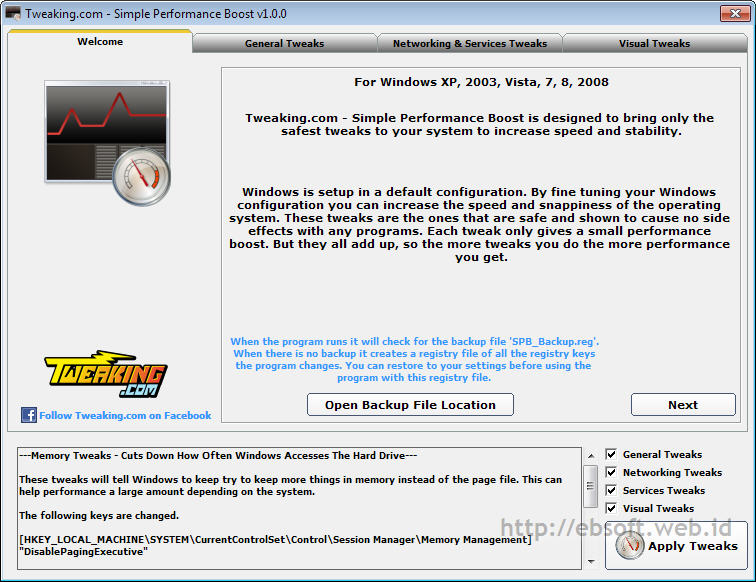
“Tweak” atau “Tweaking”, istilah untuk mengaktifkan atau mematikan fitur tersembunyi. Sebelumnya saya pernah mengulas berbagai software tweak untuk windows seperti Mz Ultimate Tools, X-Setup Pro, RegToy, TweakNow juga Ultimate Windows Tweaker.

Meskipun semua tools diatas bisa dikatakan lengkap, tetapi mayoritas semua opsi harus kita pilih sendiri. Meskipun hal tersebut memberikan kebebasan pada kita mana yang akan di optimasi, tetapi tidak jarang sebagian kita bingung atau belum tahu/paham apa yang akan di optimasi. Oleh karena itu kini ada alternatif yang lebih sederhana dan kita tidak perlu bingung ketika ingin melakukan tweak untuk optimasi Windows, Simple Performance Boost.

Dengan program kecil, gratis dan portable Simple Performance Boost, kita bisa lebih mengoptimalkan windows XP, 2003, Vista, Windows 7, 8 ataupun Windows 2008. Program ini didesign untuk melakukan optimasi sistem (baik stabilitas dan kecepatan), tetapi tetap dilakukan dengan memilih cara yang paling aman, sehingga memperkecil efek negatif yang tidak diinginkan.
Masing-masing “tweak” yang dilakukan oleh program ini memang hanya berpengaruh kecil, tetapi ketika banyak bagian yang dioptimasi, maka performa yang didapat bisa menjadi cukup besar.

Tips dan Penggunaan

Ketika pertama kali menjalankan software ini, akan dibuat backup registry (konfigurasi sistem) yang akan diubah, sehingga ketika ada masalah setelah penggunaan software ini, dengan mudah akan dapat dikembalikan ke keadaan semula.
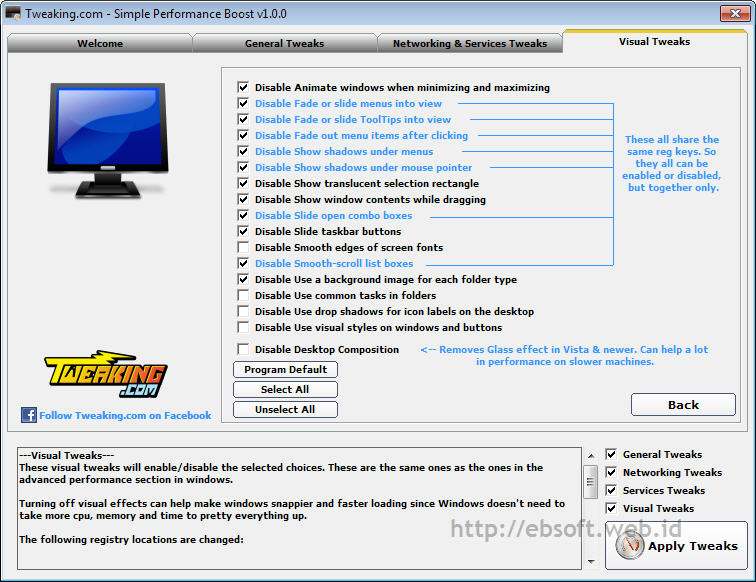
Ada 4 tampilan (tab) yang disediakan : Welcome, General Tweaks, Networking & Service Tweaks serta Visual Tweaks. Mulai dari Welcome, kita bisa saja klik Next, Next sampai akhir dan kli saja Apply Tweak, setelah itu restart dan lihat seberapa optimasi yang kita dapatkan. Tetapi berikut beberapa penjelasan umum masing-masing Tab yang tersedia :
  • Welcome, hanya berisi pendahuluan saja, serta tombol “Open Backup File Location” untuk mengembalikan setting ke keadaan sebelumnya melalui data backup yang sudah dibuat.
  • General Tweaks, berisi berbagai optimasi umum, mulai dari Memory, waktu Booting/Shutdown, optimasi file atau hardisk, serta beberapa optimasi lainnya. Pejelasan detail tiap opsi bisa dilihat di bagian bawah ketika kursor/mouse digerakkan di opsi tersebut.
  • Networking Tweaks: berisi optimasi berkaitan dengan jaringan (network). Service Tweaks: berisi optimasi service windows seperti : menon aktifkan fitur pengindex pencarian (yang cukup memperberat kinerja sistem), help service, dan lainnya
  • Visual Tweaks: berisi optimasi berkaitan masalah tampilan atau efek windows. Jika ingin performa yang tinggi dan tidak memerlukan tampilan dan efek yang bermacam-macam disinilah optimasinya.
Bagi yang sudah paham sebagian tweak yang disediakan, bisa memilah-milah mana yang akan dioptimasi sesuai dengan kebutuhan. Tetapi bagi yang masih awam, pilihan yang disertakan sudah cukup dan bisa langsung melakukan optimasi dengan klik Apply Tweaks. Optimasi hanya beberapa selanjutnya komputer memerlukan restart agar efeknya terlihat.

Bagaimana mengetahui performa windows meningkat? Jika kita tidak merasa performa meningkat, salah satu cara mengecek apakah ada efek atau tidak adalah melalui penggunaan Memory (RAM). Cek melalui Task Manager (Ctrl+Alt+Del) dan pilih tab Performance, kemudian bandingkan penggunan Memory dengan sebelumnya.
Download softwarenya gratis pada Link :
  http://www.ziddu.com/download/16795587/tweaking.com_simple_performance_boost_setup.exe.html

Memperbaiki kerusakan Windows dengan Windows Repair

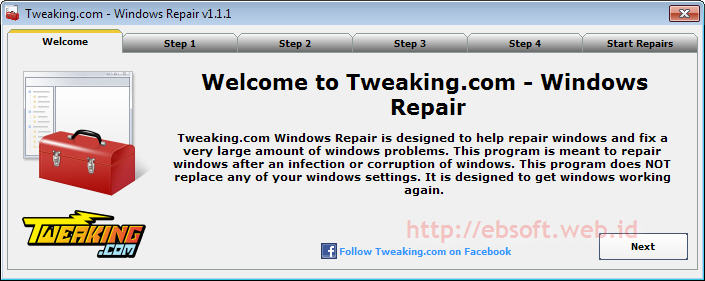
Saat Windows XP, 2003, Vista, 2008 dan Windows 7 mengalami masalah, kadang tidak mudah untuk mengatasinya. Baik permasalahan ini timbul akibat virus (malware), konflik aplikasi atau sebab lainnya. Tetapi, ada aplikasi kecil, gratis dan portable yang bisa kita gunakan untuk mengatasi masalah tersebut, yaitu Windows Repair (All ini One).

Sebelumnya saya juga pernah mengulas software portable & gratis dari tweaking.com : Simple Performance Boost, untuk meningkatkan performa (kecepatan) Komputer. Kini kita akan sedikit mengulas software bermanfaat lainnya untuk memperbaiki kerusakan windows, yaitu Tweaking.com Windows Repair (All in One).

Tweaking.com Windows Repair merupakan software yang didesign untuk mengatasi berbagai permasalahan dalam Windows, baik Windows XP, 2003, Vista, 2008 dan 7. Disediakan 4 langkah penjelasan serta rekomendasi sebelum kita melalukan perbaikan (repair windows). Berikut penjelasan masing-masing langkah yang disediakan :
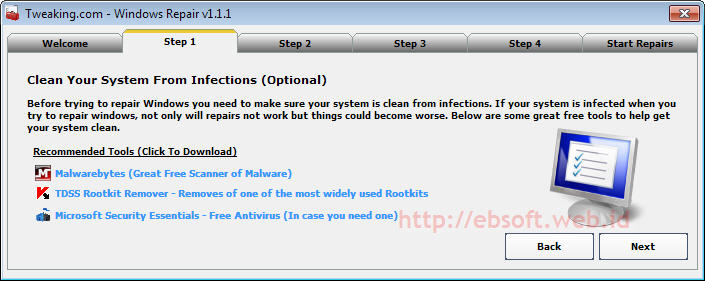
  1. Langkah 1 Disini dijelaskan sebelum melakukan repair windows, harus dipastikan bahwa komputer sudah bebas virus (malware). Karena jika komputer masih terinfeksi virus, proses repair kemungkinan besar tidak akan berhasil, malah bisa lebih buruk. Untuk memastikan komputer bersih, direkomendasikan 3 program :
    • Malwarebytes (scanner gratis untuk malware/virus)
    • TDDS Rootkit Remover
    • Microsoft Security Essentials (Antivirus gratis dari Microsoft)
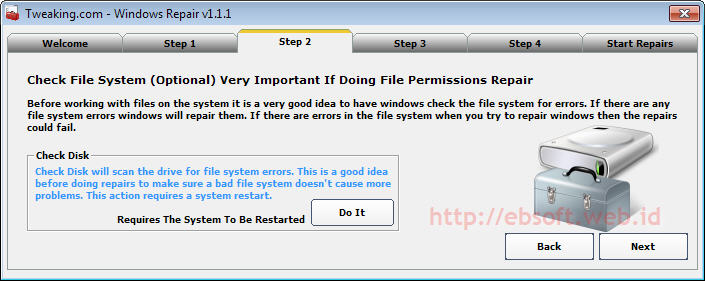
  2. Langkah 2 Langkah Opsional (bisa dilakukan atau tidak, tetapi jika ada masalah dengan permission file sangat disarankan untuk melakukannya), yaitu mengecek File Sistem Windows dari Error. Langkah ini akan melakukan Cek Disk (ChkDsk) dan akan dilakukan setelah komputer restart terlebih dahulu. Klik saja tombol “Do it” di Step 2 jika ingin mengecek disk.
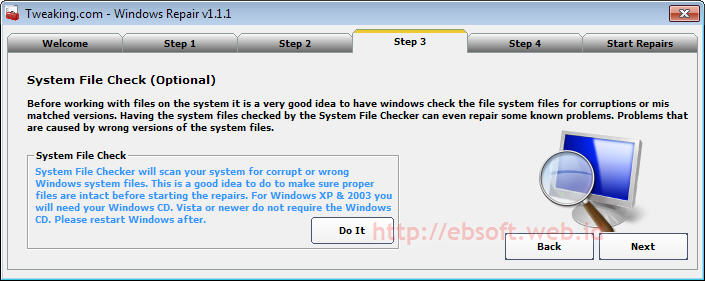
  3. Langkah 3 Langkah Opsional (bisa dilakukan atau tidak), yaitu melakukan pengecekan file-file sistem windows akan kemungkinan ada yang rusak, error atau versinya tidak sama. Langkah ini kadang bisa mengetasi berbagai masalah windows.


    System File Check akan melakukan scan file-file windows dan membandingkan dengan file asli (original). Untuk Windows XP dan 2003, diperlukan CD Master Windowsnya, sedangkan untuk windows Vista, Windows 7 dan yg lebih baru tidak memerlukan CD/DVD.
  4. Langkah 4 Langkah Pilihan (opsional), yaitu System Restore, baik membuat system restore baru (Create) atau membuka sistem yang sudah tersimpan dengan klik “Restore”
  5. Start repairs Menu utama untuk melakukan perbaikan windows. Pembahasan lebih lengkap di bagian bawah.

Lebih Details dengan Proses Repais

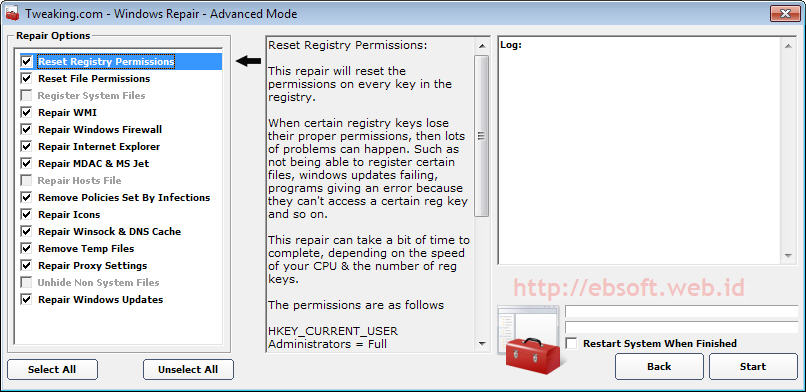
Ketika kita sudah memahami atau melakukan langkah yang dirasa penting dari langkah 1 sampai langkah 4, maka langkah terakhir adalah melakukan perbaikan (dari tab Start Repairs). Disini kita diberikan 3 pilihan : Basic Mode, Advanced Mode dan Custom Mode. Ketika di pilih salah satu menu tersebut kemudian di klik tombol “start”, akan muncul window yang menampilkan langkah apa yang akan dilakukan (kita juga bisa memilih atau tidak secara manual).

Berikut penjelasan lebih detail apa yang dilakukan dan dimana diperlukannya :
  • Reset Registry Permissions: Mengembalikan masalah perijinan Registry ke keadaan semula. Dilakukan jika terjadi masalah seperti gagal menginstall software, windows update gagal, registry tidak dapat diakses dan lainnya. Proses ini dapat memerlukan waktu yang agak lama, tergantung jumlah registry dan CPU
  • Reset File Permissions, langkah ini akan mengembalikan masalah perijinan file dengan memberikan hak akses sepenuhnya di drive C bagi administrator, system dan pengguna yang terdaftar. Dilakukan jika terjadi masalah seperti: tidak bisa menginstall aplikasi, update, program error, services tidak jalan dan lainnya
  • Register System Files, akan mendaftarkan (register) berbagai file DLL dan OCX yang ada di folder system32 serta SysWOW64. Ini dilakukan jika ada masalah dalam hal mendaftarkan file-file di folder windows sistem.
  • Repair WMI, memperbaiki masalah Windows Management Instrumentation (WMI) yang digunakan oleh berbagai aplikasi lain seperti misalnya Windows Firewall dan Windows Action Center
  • Repair Windows Firewall, untuk memperbaiki windows firewaall yang bermanfaat untuk mencegah koneksi dari luar ke komputer tanpa sepengetahuan kita
  • Repair Internet Explorer, untuk memperbaiki IE yang error jika masih menggunakan browser ini
  • Repair MDAC & MS Jet, untuk memperbaiki jika program atau aplikasi database yang memerlukan MDAC dan MS JEt bermasalah.
  • Repair Hosts File, memperbaiki hosts file yang kadang di ubah atau di edit oleh virus(malware).
  • Remove Policies Set By Infections, mengembalikan berbagai setting ke awal, seperti Task Manager yang tidak bisa dijalankan, tampilan desktop hilang, exe tidak jalan dan lainnya. COcok untuk memperbaiki setelah komputer terinfeksi virus
  • Repair Icons, jika tampilan icon tidak benar atau hanya blank atau putih saja, pilih perbaikan ini.
  • Repair Winsock & DNS Cache, untuk memperbaiki masalah koneksi atau jaringan yang rusak. Seperti misalnya kita tidak bisa terkoneksi jaringan atau internet padahal sebelumnya tidak ada masalah
  • Remove Temp Files, lebih ke arah pembersihan windows dengan menghapus file-file sementara yang tidak dipakai lagi (file temporary), kadang virus juga berada di lokasi ini
  • Repair Proxy Settings, Memperbaiki masalah proxy (proxy akan dimatikan), seperti misalnya kita tidak bisa terkoneksi ke website tertentu
  • Unhide Non System Files, akan menampilkan file-file windows yang disembunyikan oleh virus/malware yang seharusnya bukan file sistem.
  • Repair Windows Update, untuk memperbaiki jika windows update tidak bisa berjalan semestinya
Sumber :ebsoft.co.id 
 Silahkan sobat Download dengan gratis di Link :
http://www.ziddu.com/download/16795310/Tweaking.com-WindowsRepair.exe.html

Rabu, 18 Mei 2011

Cara Meningkatkan Kinerja Windows 7 (seven)

Pada kesempatan kali ini saya ingin berbagi pada sobat semuanya, khusus sobat yang memakai Windows 7 (seven), untuk meningkatkan kinerja windows seven pada pc atau laptop sobat, berikut ini :
Disable Minimize-Maximize animation dapat membuat PC Anda bekerja lebih cepat. Caranya sangat mudah:
  1. Klik Start dan ketikkan “SystemPropertiesPerformance
  2. Klik tab Visual Effects
  3. Hilangkan centang pada “Animate windows when minimizing and maximizing” lalu klik OK.
Mempercepat Waktu Booting Windows 7
Windows 7 hanya menggunakan satu core saja untuk melakukan booting. Dengan menambah jumlah core yang digunakan, Anda dapat mempersingkat waktu booting:
  1. Klik Start dan kemudian ketikkan “msconfig” pada bagian search programs and files.
  2. Klik pada tab “Boot” dan klik pada “Advanced options”.
  3. Cek pilihan “Number of processors” dan tentukan berapa yang Anda inginkan sesuai dengan yang dimiliki PC Anda (biasanya 2, 4 atau 8).
  4. Klik “OK” dan “Apply”.
  5. Reboot.
Menghapus Font Yang Tidak Diperlukan
Font, khususnya TrueType fonts menggunakan cukup banyak system resources. Untuk kinerja yang optimal, pangkas jumlah font di PC Anda dan gunakan yang memang Anda perlukan saja dan font-font yang kemungkinan diperlukan oleh suatu aplikasi.
  • Buka Control Panel
  • Buka folder Fonts
  • Pindahkan font yang tidak ingin Anda gunakan ke direktori sementara (misalnya C:/BACKUPFONTS), mungkin suatu saat Anda meninginkannya lagi. Semakin banyak font yang dibuang, semakin banyak system resources yang Anda dapatkan.
Mempercepat Shutdown Windows 7
Shutdown Windows 7 lebih cepat dari Vista ataupun XP, namun Anda masih bisa meningkatkan kecepatnnya dengan melakukan sedikit perubahan pada registry yang mengurangi waktu tunggu Windows untuk mematikan berbagai proses yang ada:
  • Klik Start dan ketikkan regedit lalu tekan enter.
  • Buka HKEY-LOCAL_MACHINESYSTEMCurrentControlSetControl
  • Klik kanan pada WaitToKillServiceTimeOut dan rubah nilainya menjadi lebih kecil.
  • Defaultnya adalah 12000 (12 detik) namun Anda bisa memperkecil angka ini.
  • Klik OK dan reset PC Anda.


Semoga bermanfaat.

Kamis, 07 April 2011

Cara Mengatasi Gagal Instal Office 2007 pada Windows XP

Kegagalan instal Office 2007 pada Windows disebabkan karena 2 hal. Yang Pertama terdapat error file pada system. Untuk kasus ini, cara yang paling simpel adalah mengcopy file fp4autl.dll dari komputer lain atau punya teman yang menggunakan system operasi maupun office 2007 yang akan kita install.
Copy file tersebut ke direktori 
Program Files/Common Files/Microsoft Shared/Web Server Extensions/40/bin
 
Dan cara yang kedua gagalnya instalasi Office 2007 di komputer maupun laptop.
Paling tidak dari pengalaman yang pernah saya alami, yang menyebabkan gagal instalasi Office 2007.disebabkan karena instalasi office sebelumnya tidak sempurna, sehingga masih menyisakan file-file yang akan berakibat gagalnya instalasi office 2007. Meski sudah kita menghapusnya dari control panel pun apabila instalasi tersebut tidak sempurna tetap akan berakibat gagalnya instalasi office 2007.
Tanda-tanda yang muncul yang disebabkan karena tidak sempurnanya remove instalasi office sebelumnya adalah saat kita install office yang baru, Office akan meminta direktori tertentu untuk kita browse. Begitu seterusnya berulang kali.

Ternyata …. cara mengatasi masalah ini cukup mudah, yaitu dengan menghapus folder Micrososoft Office yang terdapat dalam Program Files . Hapus folder tersebut dan ulangi lagi instalasi office 2007 semoga instalasinya berlangsung lancar dan berhasil.

Semoga dapat membantu.

Senin, 13 Desember 2010

Mempercepat Kinerja Windows XP SP3

Berikut ini ada beberapa trik untuk mempercepat kinerja Windows XP SP3 yang orang bilang sedikit tambun, berikut triknya :

1. Matikan System restore
System restore bisa bermanfaat jika komputer bermasalah, akan tetapi semua restore point yg disimpan bisa memakan ruangan yg cukup besar di harddisk. System restore membebani karena selalu memonitor sistem, dengan mendisable system restore maka sebagian resorce bisa dialokasikan untuk hal yg lain.
1. Buka Control Panel
2. Klik Performance and Maintenance
3. Klik System
4. Klik System Restore tab
5. Klik ‘Turn off System Restore on All Drives’
6. Klik ‘Ok’

2. Defrag Pagefile
Salah satu cara terbaik untuk melakukan ini adalah untuk menciptakan sebuah partisi yang terpisah pada hard drive hanya untuk file halaman, sehingga tidak bisa dipengaruhi oleh penggunaan disk normal. Cara lain untuk menjaga pagefile defragmented adalah dengan menjalankan PageDefrag. Aplikasi ini sedikit dingin dapat digunakan untuk defrag pagefile dan juga dapat diatur untuk defrag pada setiap pagefile di PC
1. Download Ultimate Defrag 2008 klik disini
2. Running Defragment sampai selasai 100%
3. Reboot Komputer

3. Mempercepat akses Folder
Jika anda memiliki banyak folder dan subdirectories, maka akses ke Direktory2 Windows XP terasa sangat berat dan seringkali cuman membuang waktu. Dengan mengupdate time stamp di registry, yaitu last access update untuk semua sub directory. Proceed with caution: Langkah berikut :
1. Start>Run>regedit
2. HKEY_LOCAL_MACHINE\System\CurrentControlSet\Contr ol\FileSystem
3. Klik kanan di bagian yg kan (cari area yg kosong), lalu pilih ‘DWORD Value’
4. Bikin DWORD Value dengan nama ‘NtfsDisableLastAccessUpdate
5. Klik kanan pada value baru terus pilih ‘Modify’
6. Ubah data menjadi ’1
7. Klik ‘OK’

4. Menonaktifkan Microsoft System Sounds
Secara default MS sound systems membuat komputer berbunyi/bersuara ketika booting awal, shutdown, error, dll. Skenario suara windows jelas-jelas membuat komputer lebih lambat (terutama dalam waktu shutdown dan booting awal), untuk me-non-aktifkan silahkan ikuti langkah berikut:
1. Buka Control Panel
2. Klik Sounds and Audio Devices
3. Klik tab Sounds
4. Pilih “No Sounds” dari Sound Scheme
5. Klik “No”
7. Klik “Apply”
8. Klik “OK”

5. Mempercepat waktu Boot
Fitur yg lumayan asik dari Windows XP adalah kemampuan untuk mendefrag ketika ada dalam proses booting. Boot Defrag pada prinsip menata file2 yg relevan dengan booting secara berurutan. Secara default fitur ini telah diaktifkan pada beberapa Build Windows, tapi beberapa build windows tidak, ada baiknya kalo kita cross check terhadap fiotur yg satu ini.
1. Start Menu>Run
2. Regedit
3. HKEY_LOCAL_MACHINE\SOFTWARE\Microsoft\Dfrg\BootOpt imizeFunction
4. Cari Enable dibagian kanan regedit
5. Klik Modify
6. Pilih Y to enable
7. Reboot

Tambahan: Bootvis juga bisa dicoba, untuk memangkas waktu boot dengan manufer yg manis.

6. Mempercepat Performa Swapfile
Jika anda memiliki ram lebih besar dari 256MB bisa dibilang tweaking yg ini akan membuat sistem anda berjalan lebih cepat. Tweaking ini pada dasarnya PC kita mengunakan setiap byte dari memori fisik yg terpasang di komputer kita, sebelum mengunakan swap file.
1. Start>Run
2. msconfig.exe>ok
3. Klik tab System.ini
4. Klik tanda plus pada tab 386enh
5. Klik kotak new kemudian ketik ConservativeSwapfileUsage=1
6. Klik OK
7. Restart

7. Mempercepat Loading Windows Menu
Tweak ini adalah tweaking fav saya, karena akan komputer kita terasa lebih cepat. Tweaking ini membuang waktu delay ketika kita mengklik menu dan windows XP menampakkan Menu.
1. Start>Run
2. Regedit>Ok
3. “HKEY_CURRENT_USER\Control Panel\Desktop\”
4. Pilih/Sorot MenuShowDelay
5. Klik kanan dan pilih Modify
6. Ketik angka “100?
Angka 50-150 adalah kisaran yg baik, bisa disesuaikan dengan Mood anda
8. Mempercepat Loading Program.
Tweaking ini bisa berjalan untuk sebagian besar program. Jika program tidak mau loading seperti yg diharapkan, silahkan aja dikembalikan ke setting semula.
1. Klik kanan pada icon/shortcut yg berkaitan dengan program.
2. properties
3. Pada kotak ‘target’, tambahkan ‘ /prefetch:1' diakhir kalimat.
4. Klik “Ok”
gampang kan, Program akan loading lebih cepat.

9. Mempercepat Shutdown Windows XP.
Tweaking ini mengurangi waktu tunggu secara otomatis ketika windows sudah menerima instruksi untuk shutdown.
Start>Run
‘Regedit’>OK
‘HKEY_CURRENT_USER\Control Panel\Desktop\’
Sorot ‘WaitToKillAppTimeout’
Klik kanan dan pilih modify
Ubah value menjadi ’1000'
Klik ‘OK’
Sorot ‘HungAppTimeout
Ubah value menjadi ’1000'
Klik ‘OK’
‘HKEY_USERS\.DEFAULT\Control Panel\Desktop’ sorot WaitToKillAppTimeout’
Klik kanan dan pilih modify
Ubah value ke ’1000'
Klik ‘OK’
‘HKEY_LOCAL_MACHINE\System\CurrentControlSet\Contr ol\’ sorot WaitToKillServiceTimeout
Klik kanan dan pilih modify
Ubah value menjadi ’1000'
Klik ‘OK’

Semoga Trik ini bermanfaat bagi semuanya.

Minggu, 28 November 2010

Remove adware http://asdelike.com/go.php

tuPostingan ini sengaja saya pasang pada Blog ini dari sumbernya Blog Kang Rohman, agar supaya jika ada pengunjung Blog saya ini mengalami masalah seperti yang kang Rohman alami bisa secepatnya mengatasi dengan bantuan ini (tips ini), kan sesama blogger harus selalu berbagi, bukan begitu kang Rohman...????, memang kita selalu waspada pada komputer kita dari serangan dari orang yang senang mengetes ilmunya, makanya waspada....waspada....waspada....

Inilah yang dialami kang Rohman dan cara mengatasinya :

Setelah seharian mencoba berbagai anti adware serta anti spayware yang terdapat di internet, rupanya adware yang kang Rohman namakan adware http://asdelike.com/go.php tetap saja tidak mau bergeming, Sampai akhirnya menemukan cara yang sangat sederhana tapi ampuh, Clear DNS Cache.

Rupanya si hijacker tidak menyimpan filenya di komputer kang Rohman, namun menyerang DNS yang digunakan, maka cara sederhana untuk mengatasinya adalah dengan menghapus Cache DNS nya.

Berikut cara Clear DNS Cache pada Windows XP :

  • Klik Start
  • Kemudian klik Run.
  • Lalu ketik cmd , lalu klik OK
  • Setelah keluar command prompt, ketik ipconfig/flushdns
  • Klik Enter.
  • Jika sukses, akan keluar tulisan “Succesfully Flushed the DNS Resolver Cache”.
  • Selesai.

clear dns cache

Sekarang coba buka kembali website yang apabila dikunjungi sebelumnya mengeluarkan adware http://asdelike.com/go.php, seharusnya adware tersebut sudah hilang dari pandangan anda.

Namun, terkadang ketika melakukan Clear DNS Cache ada yang tidak berhasil, dan keluar tulisan

Could not flush the DNS Resolver Cache: Function Failed During Execution.

Jika ini terjadi, anda harus melakukan langkah berikut :

  • Klik Start
  • Kemudian klik Run.
  • Lalu ketik services.msc , lalu klik OK
  • Double klik pada DNS Client.
  • Pada startup type, pilih Automatic.
  • Klik tombol start, kemudian klik tombol Apply.
  • Klik tombol OK.

Setelah ini, lakukan kembali langkah Clear DNS Cache seperti yang diterangkan diatas, sampai keluar tulisan “Succesfully Flushed the DNS Resolver Cache”.

Semoga membantu.

Sumber : Kang Rohman (Kolom Tutorial)

Kamis, 04 November 2010

Keunggulan Windows SP3


 Windows XP SP3 adalah update patch terbaru dari Microsoft yang memiliki banyak keunggulan dan lebih aman dari gangguan terhadap virus, trojan & spyware. Kami telah mengujinya, simak lebih lanjut secara detilnya...

Setelah mencoba update Windows XP SP3 dan memakainya selama sebulan lebih, kami menemukan banyak fitur dan kelebihan dari Service Pack ini. Berikut beberapa di antaranya:

1. Sistem operasi Windows XP SP3 lebih kebal virus dari pada versi SP2

SP3 mengadopsi sistem keamanan kulitas Windows Vista (NAP) yang dikenal sebagai sistem operasi teraman di dunia. NAP (Network Access Protection) adalah sebuah kebijakan teknologi yang menginspeksi komputer terlebih dahulu sebelum terhubung dengan suatu jaringan besar, kemudian juga akan mengupdate secara otomatis ataupun melakukan pengeblokan jikalau ada yang tidak memenuhi kriteria keamanan.

Keunikan lainnya adalah ketika kami mencoba meng-install SP3 di komputer yang mengandung virus, spyware dan trojan, dan ternyata SP3 otomatis menghapus semua sampah-sampah tersebut, dan menggantinya dengan yang sistem baru.

Bila komputer yang terkena virus dan ingin mengubah sistem dari Windows XP, otomatis sistem akan merestart komputer dan mengagalkannya. Virus sendiri yang aktif di startup tidak langsung hilang, tetapi bisa dibersihkan lewat safe mode.

2. Deteksi hardware dan plug ins lebih cepat

Bila Windows XP SP2 mendeteksi hardware baru seperti flash disk yang baru dipasang pada komputer, dan ketika kita memasangnya kembali, kadang-kadang masih dideteksi kembali oleh SP2. Kalau di SP3 hal ini tidak terjadi. Hardware yang sudah pernah terpasang di komputer, cukup dideteksi sekali. Pada pemasangan berikutnya, SP3 sudah mengenalinya dengan baik, tanpa perlu adanya deteksi kembali dan tetek bengeknya. Selain itu prosesnya sendiri lebih cepat dibanding SP2.

3. Perbaikan pada Direct-X dan error lainnya

Bila komputer yang memiliki Direct-X versi lama, tidak bisa diupgrade ke Direct-X 9.0c atau yang rusak, maka SP3 akan otomatis meng-updatenya ketika di install. Direct-X dari SP3 ternyata lebih stabil dan mengenali extension baru dari video-video player, yang sebelumnya kadang-kadang error ketika filenya diliihat pada Windows Explorer.

Kami mendapat beberapa informasi yang berkaitan dengan error-error ketika membuka folder atau Windows Explorer, sistem aplikasi crash, dan lain sebagainya. Dan ternyata di SP3 hampir tidak kami jumpai sama sekali. Aplikasi browser (IE, FireFox dan Opera) yang keluar mendadak juga belum pernah dialami kami sejal menginstall SP3.


Fakta-fakta Seputar Windows XP SP3:

1. SP3 membetulkan sekitar 1174 bug dan update sekuriti
2. SP3 bisa di install ke komputer yang mengandung minimal SP1, jadi tidak perlu harus update SP2 dahulu sebelum meng-installnya
3. SP3 mengandung update juga untuk Windows XP Media Center Edition (MCE) and Windows XP Tablet PC Edition, and update sekuriti untuk .NET Framework version 1.0
4. SP3 juga mengupdate sekuriti untuk Windows Media Player 10
5. Untuk Windows XP retail dan versi OEM, SP3 tidak akan meminta serial no. ketika meng-installnya.

Rabu, 03 November 2010

Merampingkan Windows XP dengan nLite

Bagi teman2 yang ingin merampingkan sendiri windows xp installer nya bisa berbagi di sini,
apakah penambahan atau pengurangan apa saja yang kalian inginkan asal tidak menyalahi dari software ajaib ini (nLite).
Tweaking apa aja yang dibuat para kalian agar bisa meracik jendela yang seramping mungkin,
kekurangan dan kelebihan serta error yang bisa di minimalisir sebelum menjadi XP yang cocok buat kita.
Aplikasi yang ajaib ini namun power full juga untuk meracik windows lite.
Dengan software tersebut kita bisa menambahkan beberapa software atau aplikasi juga dapat
memodifikasi proses instalasi sehingga membuat proses jadi lebih cepat dan mudah. Jadi saat instalasi pengguna tidak di tanya serial number dan macam2 pertanyaan. Semua serba otomatis sambil duduk rileks.
Win XP lite ini cocok untuk para gamer dan komputer jadul yg mempunyai memori kecil.
Sekarang kita persiapkan :
1. CD Setup Windows XP SP2 or SP3.
2. Program Freeware nLite
3. Program Virtual tuk pengetesan seperti:
Free VirtualBox
Free Microsoft Virtual PC 2007
Sedikit Langkah yang kita lakukan :
1. Masukkan CD Setup Windows XP
2. Jalankan program nLite
3. Kita bisa memilih bahasa yang kita inginkan dalam jendela welcome. Klik next.
4. Pilih lokasi folder tempat copyan Win XP SP2/SP3. Bila kita belum punya foldernya buatlah lebih dahulu.
lalu klik next. Maka proses copy dari CD setup ke folder tadi akan berlangsung.
5. Lalu akan muncul windows preset. Bila anda sebelumnya sudah pernah menyimpan maka kita bisa load Last Session disini.Bila tidak lewatkan saja. klik next.
6. Lalu dalam jendela Task Selection kita bisa meng klik button All untuk memilih semua modifikasi.
Lalu kita bisa memilih lagi, apa yg kita tidak ingin modifikasi. Agar CD custom installer ini dapat berjalan di komputer manapun maka kita tidak perlu memodifikasi Drivers agar tidak terjadi masalah incompatible driver, kita klik button drivers hingga berwarna merah bulletnya, begitu pula dgn yg laennya, seperti service pack dan hotfixes bila tidak ingin / tidak perlu.
7. Klik next bila kita sudah yakin dengan opsi diatas.
8. Bila kita menginginkan terintegrasinya service pack misal dari sp2 ke sp3 maka akan muncul jendela Service Pack. Browser service pack yg kita inginkan klik select button untuk meng-integrasikan. Tunggu smp selesai maka xp sp2 akan berganti menjadi xp sp3.
9. Klik next untuk melanjutkan. Maka akan muncul jendela Hotfixes, Add-on dan Update packs.
Di jendela ini kita bisa menambahkan Hotfixes Windows XP terbaru. Program tambahan / Add-on juga sejumlah Update packs.
10. Bila sudah menambahkan Add-on, Hotfixes dan laen laen klik next.
11. Nah dalam jendela Components ini kita bisa mengurangi komponen yang tidak di inginkan / butuhkan untuk merampingkan ukuran instaler juga mempercepat intalasi.
Seperti :
- Applications > Internet Games (Hemat 1.42MB), Pinball (Hemat 1.26MB)
- Multimedia > Movie Maker (Hemat 4.14MB), (Music Samples (Hemat 4.54MB), Windows sounds (Hemat 2.11MB)
- Network > MSN Explorer (Hemat 18.80MB)
- Operating System Options > Help and Support (Hemat 23MB), (Tour (Hemat 17.46MB)
12. Bila sudah memodifikasi bagian ini klik next. Mk akan ada jendela Unattended.
Dalam jendela ini Anda bisa memodifikasi Custom Installer agar tidak banyak Interupsi dan pertanyaan saat proses install sedang berlangsung. Caranya dengan mengisi pertanyaan yang tersedia dengan jawaban yang sudah ditentukan.
Tab General:
Unattended Mode: Hide pages
Isi Product Key.
Kita jg dapat mencentang Firewall, Hibernate, mengaktifkan Skip OOBE, dan mematikan System Restore. Bila tidak memerlukannya.
Tab Users:
Kita dapat memberi password untuk user “Administrator”, dapat menambahkan sebuah user baru bila perlu yang akan kita gunakan sehari-hari. Tidak baik selalu login menggunakan user Administrator.
Tab Owners and Network ID:
Lengkapi Computer Name, Workgroup, Full Name, Organization.
Tab Regional:
Atur Time Zone lokasi dan regional yang ingin digunakan.
13. Bila sudah modif unattended jgn pikir lama2 langsung aja klik next ;D.
14. Dalam jendela option ini kita tambahakan sedikit konfigurasi. Misal dal tab Patches kita bisa mengatur TCP/IP patch menjadi 100 untuk mempercepat koneksi ke jaringan.
15. Langsung aja klik next, dah gak sabar ya...
Dalam jendela Tweaks ini kita bisa banyak mengatur tampilan serta perfromance yg biasanya hanya dapat kita lakukan setelah proses instalasi. Ini sangat membantu karena mempersingkat waktu pengkonfigurasian windows kita. Anda bisa atur sesuka Anda. Semua pengaturan sudah dikelompokkan dalam grup. Misalnya Desktop, Start Menu, Taskbar, dll. Klik Next.
16. Nah akhirnya kita di mulai di jendela Processing ....
Akan muncul jendela pop up pertanyaan " Apply Changes? " gak pake lama jawabnya dech ... klik Yes.
Tunggu smp proses selesai. Lalu klik next.
17. Akan muncul jendela Bootble ISO.
Halaman ini untuk membuat sebuah File Image Bootable ISO atau Burn ke CD. Jangan buru-buru langsung membakarnya ke CD. Saat ini kita masih dapat menambahkan folder tambahan di dalam E:\Plus dan mengisinya dengan file-file lainnya untuk ikut disertakan ke dalam ISO Image. Saya menambahkan folder Plus dan mengisinya dengan aplikasi khusus yg tidak tersedia sebagai add-on.
Namun sebaiknya tidak melebihi kapasitas yang bisa dimuat oleh CD yaitu 700MB (kecuali installer ingin dibuat dalam bentuk DVD).
Untuk mulai membuat ISO Image, klik tombol “Make ISO“, dan tunggu... Sampai jadi file ISO
18. Selesai ..........
19. Test dengan Virtualbox atau Virtual PC
Atau kalau punya HD tua/bekas dgn kapasitas kecil 2/3 GB (kbtlan aku punya buat ngutak ngatik aja ok.

Download Softwarenya :
http://www.ziddu.com/download/12048259/nLite-1.4.9.1.installer.rar.html

Semoga bermanfaat untuk kalian......