Tampilkan postingan dengan label tips Internet. Tampilkan semua postingan

Senin, 01 September 2014

Cara Membuat Jaringan Komputer LAN Untuk Warnet


Bagi anda yang ingin mempunyai bisnis layanan internet khususnya Warnet, untuk ngirit biaya pemasangan jaringan komputer, anda dapat belajar sendiri cara membuat jaringan komputer LAN. Biasanya pada CPU komputer sudah dilengkapi dengan fasilitas LAN Card atau NIC (Network Interface Controller). Kalau belum ada silahkan beli terlebih dahulu. Saya akan memberikan cara membuat jaringan komputer LAN dengan menggunaan kabel UTP dan konektor RJ-45 (dapat dibeli di toko komputer). Untuk kabel UTP dan konektor RJ-45 ini usahakan cari yang berkualitas karena akan mempengaruhi kinerja jaringan. Anda dapat lihat gambar dibawah ini seperti apa bentuk dari NIC, konektor RJ-45 dan UTP Cable. Jaringan LAN yang sudah dipasang nantinya dapat digunakan untuk sharing file / data antara komputer yang satu dengan komputer yang lainnya yaitu untuk Billing Warnet dan untuk Client.

Cara Membuat Jaringan Komputer LAN

Cara Membuat Jaringan Komputer LAN Untuk Warnet

Kalau anda mempunyai 2 buah komputer dan akan dibuat saling berhubungan / saling conect, untuk pemasangan jaringan komputer LAN ini cukup menggunakan kabel UTP yang tidak begitu panjang dan 2 bh konektor RJ-45 dengan konfigurasi Cross atau menyilang.

Pada tutorial ini Blogger Bondowoso akan memberikan cara memasang jaringan komputer LAN dengan menggunakan 6 buah komputer / PC. Karena jumlah PC yang banyak, maka perlu menggunakan Switch atau Hub agar masing-masing komputer dapat saling berhubungan. Untuk memasang kabel UTP dan konektor RJ-45 pada masing-masing komputer, gunakan kabel UTP dan konektor RJ-45 yang pada kedua ujung kabel menggunakan konfigurasi Straight / lurus untuk dicolokkan / dipasang ke Switch/Hub. Lihat gambar dibawah ini.

Cara Membuat Jaringan Komputer LAN

Konfigurasi Alamat IP (Internet Protocol / TCP IP)

Jika jaringan komputer LAN sudah dibuat/dipasang, langkah selanjutnya yaitu pada masing-masing komputer diberi alamat IP Address (Internet Protocol / TCP IP) dan pemberian IP Address untuk masing-masing komputer tidak boleh sama agar tidak bentrok. Berikut cara memberi alamat IP Address :

1. Pada Control Panel, pilih Network Connection
2. Klik 2 kali pada Local Area Connection, lihat gambar dibawah ini

Cara Membuat Jaringan Komputer LAN

3. Pada General pilih Properties

Cara Membuat Jaringan Komputer LAN

4. Lalu klik lagi 2 kali pada Internet Protocol (TCP / IP)
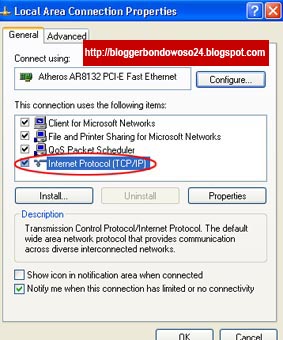
Cara Membuat Jaringan Komputer LAN

5. Berikutnya klik Use The following IP Address, lalu isi IP address dan Subnet Mask

Cara Membuat Jaringan Komputer LAN

Jika ada 6 buah komputer maka IP Address, seperti contoh dibawah ini
- Komputer 1 => IP Address : 192.168.1.1
- Komputer 2 => IP Address : 192.168.1.2
- Komputer 3 => IP Address : 192.168.1.3
- Komputer 4 => IP Address : 192.168.1.4
- Komputer 5 => IP Address : 192.168.1.5
- Komputer 6 => IP Address : 192.168.1.6

Keterangan :
- Untuk IP Address tidak boleh sama
- Untuk Subnet Mask harus sama yaitu pada default : 255.255.255.0

6. Selanjutnya klik kanan pada My Computer lalu pilih Properties. Pada Computer Name pilih Change.

Cara Membuat Jaringan Komputer LAN

7. Isi kotak pada Computer name dengan nama komputer 1. Beri nama juga untuk komputer yang lainnya dan centang pada tulisan WORKGROUP.

Cara Membuat Jaringan Komputer LAN

8. Kalau sudah lalu restart komputer.
9. Langkah terahir lakukan PING agar masing-masing komputer dapat terhubung.

Cara Ping dari komputer 1 ke komputer 2 :
Pada komputer 1 : klik Start => Run => lalu ketik CMD dan OK lalu tulis ping 192.168.1.2  dan tekan enter. Apabila keluar replay dari komputer 2 maka komputer telah terkoneksi. Lakukan perintah yang sama pada komputer yang lainnya dan pastikan replay dari masing-masing komputer.


Sumber: http://bloggerbondowoso24.blogspot.com

Cara Sharing Komputer dan Printer pada Windows XP


Jika anda sulit menghubungkan Printer dengan beberapa komputer diwarnet anda, jangan kuatir akan saya bagikan caranya berikut ini.

Pastikan driver printer sudah terinstal pada komputer.
 Lalu buka Control Panel dan pilih Printer and Faxes pada komputer server.
 Akan muncul gambar printer, lalu klik kanan dan pilih Sharing
 Klik pada Share this printer, lalu Apply


Sharing printer pada komputer Client

Setelah setting printer pada komputer server, berikutnya setting printer pada komputer Client agar terkoneksi dengan komputer server, caranya :
1. Pindah ke komputer Client yang akan dihubungkan dengan printer pada komputer server.
2. Klik tombol Start lalu pilih Printer and Faxes
3. Klik Add a printer
Akan tampil gambar Add printer Wizard, lalu klik Next
Berikutnya pilih A network printer, or a printer attached to another computer, lalu klik Next
Selanjutnya pilih browse for a printer dan klik Next
Maka akan ditampilkan nama printer pada komputer servar, pilih jenis printernya dan klik Next. Kalau sudah lalu klik tombol Finish.
 Proses sudah selesai

Selamat Mencoba.

Kamis, 27 Februari 2014

BBM pada Jaring Sosial Facebook


Selama ini kita tahu bahwa aktifitas BBM itu hanya bisa dilakukan pada HP Blackberry saja, tapi dengan adanya
Aplikasi BBM di Facebook, maka kita dapat melakukan aktifitas BBM di jaring sosial Facebook atau
online di Facebook sambil BBM-an.. dan kita bisa mendapatkan langsung PIN khusus dari BBM buat FB mu.
wah sungguh luar biasa aplikasi ini bisa membantu bagi yang belum sempat beli Hp Blackberry dan juga membantu kita jika kita kebetulan tidak membawa Hp Blackberry.

Cara Pasang & mengaktifkannya :

1.Pertama-tama yang dilakukan adalah Buka link ini atau copy pada browser kalian : http://is.gd/BBMbuatFB
kemudian Copy semua kodenya. atau tekan Ctrl + A pada keyboardmu lalu Copy.

2. Setelah copy, Kembali lagi ke beranda facebookmu.

3. tekan tombol F12 pada keyboardmu. lalu klik / pilih menu Console
bisa juga tekan Ctrl + shift + K atau Ctrl + Shift + J

4. Paste kodenya dikolom bawah depan tanda >> dg cara Ctrl + V

5. Terakhir tekan ENTER dan Selesai deh. Klik Tombol chat salah 1 temanmu dan Lihat Hasilnya.

Sekarang kamu bisa BBM an walau tanpa pake BB, ataupun gak punya BB. ~ selamat mencoba ~

Selamat Mencoba

Kamis, 09 Mei 2013

Menggunakan Wechat pada Notebook dan Komputer


 Pada Postingan saya berikut ini ingin berbagi ke semua sobat yang ingin berchating ria dengan menggunakan aplikasi yang lagi sedang digandrungi saat ini yaitu WeChat, yang hanya bisa dighunakan di mobile alias handphone yang tertentu.... nah berikut saya bagikan trik yang ingin menggunakan pada notebook atau komputer masing2, kita langsung saja pada triknya

      Pertama Install dulu BlueStacks. BlueStacks ini adalah aplikasi untuk Notebook/komputer yang digunakan untuk menjalankan aplikasi Android. Jadi untuk menjalankan aplikasi WeChat pada Notebook/komputer maka kita perlu yang namanya BlueStacks. Selanjutnya kalian bisa download BlueStacks di alamat  http://www.bluestacks.com/ , dengan memilih Sistem Operasi yang anda gunakan.

     Selanjutnya di download, segera install, nah proses install ini nanti agak lama, soalnya harus download package dari BlueStacks ini, lama dan cepat itu tergantung koneksi kalian. Tunggu sampai proses selesai.

     Setelah selesai, maka BlueStacks akan muncul, dan dapat kalian jalankan. Nah, sekarang tinggalkan install WeChat nya.
   
      Klik App Search pada BlueStacks kalian, lalu ketik wechat tunggu sampai hasil pencarian menemukan.

     Kemudian klik saja WeChat dan nanti akan di Download sendiri oleh BlueStacks, tunggu proses download WeChat sampai selesai.

     Setelah proses download WeChat di Notebook/komputer selesai, langsung bisa dibuka WeChat dan login pakai akun WeChat kalian masing-masing.


 Cara Daftar pada WeChat

Setelah proses Download dan instal sudah selesai, maka kita perlu registrasi pada WeChat untuk menjadi pengguna, untuk itu kalian akan diarahkan untuk registrasi guna mendapatkan ID, segera klik sign up

Kemudian isi kotak yang bertuliskan Enter Without Country Code sesuai code negara indonesia +62 dan ketikan nomor Hp kalian, beri centang pada tuliasan Read and agree Terms and Privasi. langsung klik Next

Tunggu hinggi server mereka selesai memverifikasi Pendaftaran, jika disetujui maka akan muncul pop-up yang persetujuan untuk mengkoneksikan handphone/notebook kalian

Klik OK jika anda menyetujuinya, klik Cancel jika kalian tidak menginginkan, selanjutnya kalian akan diarahkan ke halaman lainnya, dimana memberi nama dan nomor yang kalian daftarkan.

Jika sudah terverifikasi, maka terbuka halaman yang akan menghubungkan akun Facebook kaliam, klik link now jika kalian ingin menghubungkan, klik ignore jika tidak menginginkan

Selanjutnya terbuka halaman baru lagi, sebagai halaman perkenalan WeChat Connect, langsung saja klik Enter. Selesai

Selamat berchating ria di WeChat pada Notebook/komputer dan Handphone kalian


Sabtu, 28 Juli 2012

Download Antivirus ESET NOD32 V. 5.0.95.0 Final Free

  
ESET NOD32 Antivirus merupakan aplikasi perangkat lunak yang membantu sobat untuk melindungi komputer atau laptop sobat dari serangan viruses, worms, trojans, spyware, adware, phishing, and hackers. Best detection, fastest performance & smallest footprint merupakan hal yang ditawarkan oleh ESET NOD32 Antivirus, dan masih banyak lagi keuntungan yang bisa sobat dapatkan dari ESET NOD32 Antivirus.

Download Gratis ESET NOD32 Antivirus 5.0.95.0 Final via pada link yang ada dibawah ini :
    ESET NOD32 Antivirus 5.0.95.0 Final : 64bit
    ESET NOD32 Antivirus 5.0.95.0 Final : 32bit

ESET NOD32 Antivirus 5.0.95.0 Final mendukung sistem operasi berikut:

    Microsoft Windows 7
    Microsoft Windows Vista
    Microsoft Windows XP
    Microsoft Windows 2000
    Microsoft Windows Home Server

Semoga bermanfaat

Jumat, 30 Maret 2012

Solusi Mengatasi Cara Kerja anti Spam

 Kita semua merasa terganggu dari email spam yang menjengkelkan dan berbahaya. Sebagian besar dari kita masih melakukannya. Ada solusi spam yang sangat baik, tidak ada alasan untuk mentolerir ini lagi.

Untuk memahami solusi pertama kita harus mengetahui masalah. Jadi, apa ini email spam? Spam adalah tidak diinginkan, tidak relevan atau tidak patut email. Spam email ini sebagian besar digunakan untuk tujuan komersial. Email spam juga dikenal sebagai "junk mail".


Oleh karena itu, perusahaan perangkat lunak besar terus-menerus mengembangkan solusi anti spam, spam blocker dan filter spam email.

Anti spam pada dasarnya melakukan satu atau lebih dari hal-hal berikut:

1. Anti spam memeriksa nama-nama pengirim dan alamat dan menyaring email spam sesuai dengan daftar hitam spammer mereka memiliki dan update.

2. Anti spam memeriksa nama-nama penerima dan alamat dan menurut parameter tertentu, mereka menyaring email, jika surat tersebut dikirim kepada sekelompok besar diurutkan sesuai abjad, email dianggap spam.

3. Solusi anti spam memindai email dan mencari kata-kata tertentu atau frase seperti "Viagra" dan menyaring email spam sesuai.

Ada banyak jenis anti spam seperti anti spam teratai, anti spam pertukaran 5,5, anti spam untuk outlook express dan lainnya. Beberapa bekerja pada lapisan server dan beberapa pada lapisan klien. Tapi pada dasarnya, mereka semua melakukan pekerjaan yang sama.


Semoga Bermanfaat bagi semuanya.

Jumat, 04 November 2011

Cara Menghasilkan Dollar dari Ziddu


Seiring banyaknya program affiliati makin banyak pula Cara menghasilkan dollar di internet, tapi kebanyakan mengandalkan banyaknya pengunjung baru bisa menghasilkan, tapi  kali ini saya hanya mau berbagi pada sobat cari duit/dollar dari Ziddu, prosesnya juga mudah dan terus dapet duitnya.
Caranya begini :
Ziddu.com adalah tempat atau server kita menyimpan data dan link yang diberikan secara gratis sehingga bisa di download oleh semua orang dengan cara kita share kepada orang orang melalui blog, website, jejaringan sosial, YM atau yang lainnya. Bagaimana cara menghasilkan dollar dari Ziddu ? Gampang saja kita tinggal upload file dalam bentuk software/program atau data yang berupa zip, rar dan ziddu memberikan Link kepada kita. (Lihat Gambat)


Copy paste link tersebut lalu tempatkan pada postingan kita biar sobat lainnya yang mendownload,
nah dapat duit dan masuk di My Earnings kita.

Kenapa dengan Ziddu ?

1. Gratis dan gampang cara kerjanya
2. Tidak terbatas untuk upload file atau unlimited
3. Kita mendapatkan untung $0.001 setiap link yang kita share di download oleh orang , semakin banyak orang mendownload link yang kita share semakin banyak pemasukan uang yang kita dapat dari Ziddu.

Langkah Langkah Mendaftar/Register di Ziddu 

Silahkan Sobat Klik Banner dibawah ini :


Setelah masuk ke form pendaftaran ziddu seperti gambar di bawah ini. anda isi sesuai dengan yang di perintahkan


 Lalu setelah anda selesai klik Submit dan akan tampil layar baru seperti di bawah ini

 Anda tinggal " Go to My Account " dan anda sudah bisa memulai upload data yang anda inginkan. Seperti Data, Gambar, Mp3, Tutorial, Ebook dsb.


Selain itu anda juga bisa mendapatkan tambahan uang $ 0,1 lagi jika anda mengajak orang untuk daftar ke ziddu melalui Refferal yang anda berikan. Untuk Mendapatkan Link Refferalnya ada bisa cek di Menu Link Reffeal di account ziddu anda , disana akan di kasih banyak pilihan banner berserta kode link refferal yang sebarkan.

Pembayaran Ziddu ?

Ziddu akan membayar anda setelah anda minimal mendapatkan $10 dengan melalui Paypal.


Selamat Mencoba

Cara Cepat Dapat Duit dari Internet

Pengen Cepat Dapat Uang Dari Blog? .ya tentunya pengen donk... tenang aja karena dalam postingan ini saya akan membahas bagaimana Cara Cepat Dapat Uang Dari Blog tanpa susah payah, dan Baru daftar aja kamu udah dikasih uang 6 dollar, dan setiap nge survey website kamu dikasih lagi 4-6 dollar .yang mantep lagi saat kamu baru daftar dan nge survey kamu udah bisa dapet duit 27 dollar. Mantep ga tuch ? jadi kamu bisa dech cepet punya duit Ok. Dan jika kamu ngajak orang/temen kamu mendaftar disitus tersebut kamu akan dibayar 1,25 dollar per orang.

Nggak usah panjang cerita ntar banyak boongnya lagi....buruan daftar di situsnya yang dibawah ini :

Silakan Daftar di http://www.awsurveys.com atau Klik Disini
Kemudian Isi data-data dengan lengkap. Setelah selesai silakan beri testimonial pada website yang kamu survei dengan menggukan bahasa inggris .cukup 3 kata saja misalnya "nice and cool website" yang artinya "Websitenya bagus dan keren"
Juga sobat bisa mencobanya pada http://www.readbud.com

readbud - get paid to read and rate articles

Silahkan mencoba.....

Rabu, 02 November 2011

Bentuk umum Dari Pembayaran Online


Paypal telah dengan cepat dan mudah menjadi salah satu bentuk paling umum digunakan pembayaran online di internet saat ini. Paypal adalah sebuah website yang memungkinkan konsumen, bisnis, dan penjual untuk bersatu dan membuat metode yang lebih mudah pembayaran untuk berbagai layanan, produk, dan keanggotaan. Paypal memiliki lebih dari 100 juta rekening dengan layanan mereka dan harus ada alasan mengapa.
Paypal membuat segalanya sedikit lebih mudah ketika datang untuk menjual produk atau layanan online. Sebagai contoh, portal game banyak online seperti POGO atau Spogg telah memilih untuk memasukkan paypal sebagai bentuk pembayaran untuk komunitas game mereka. Ini menghemat banyak waktu dan kerumitan untuk berbagai orang. Satu keuntungan khusus untuk Paypal adalah kenyataan bahwa pelanggan Anda tidak akan harus memasukkan nomor kartu kredit mereka berulang-ulang bersama dengan semua informasi mereka. Paypal nyaman dan aman menyimpan semua informasi ini, yang berarti pelanggan Anda hanya perlu memilih opsi Paypal, log in dan menyetujui jumlah yang Anda pengisian.
Keuntungan lain untuk penjual adalah fakta bahwa mereka memiliki alat gratis untuk digunakan dengan eBay, menerima kartu kredit, solusi pedagang dan gateway, pengiriman disederhanakan dan pelacakan, perlindungan penjual, dan biaya rendah dan terjangkau. Untuk pelanggan Anda, Paypal memungkinkan mereka untuk mengirim uang dari 55 negara di seluruh dunia dalam berbagai jenis mata uang. Berbicara tentang uang Paypal memungkinkan mereka membeli barang-barang dari negara lain untuk mengkonversi mata uang mereka ke bahwa dari penjual, membuatPaypal menawarkan empat solusi yang berbeda untuk pedagang menggunakan jasa mereka. Solusi ini termasuk:
• Standar Pembayaran• Pro Pembayaran (Tersedia di Amerika Serikat saja)• Email Pembayaran• Penambahan pembayaran
Standar Pembayaran
Pilihan pembayaran standar memungkinkan Anda untuk menerima pembayaran dari website Anda dengan Paypal, bahkan jika pelanggan Anda tidak memiliki account. Dengan pilihan ini tidak ada persetujuan yang dibutuhkan, shopping cart tidak diperlukan, ada komitmen, tidak ada biaya tentang startup, pembatalan, atau bulanan. Selain itu, Anda juga memiliki pilihan untuk menerima kartu kredit melalui telepon, faks, atau secara pribadi dengan biaya tambahan bulanan.
Pro Pembayaran
Pilihan ini adalah fitur all-in-one, yang memungkinkan Anda, dengan biaya rendah untuk mendapatkan fitur yang pedagang menawarkan rekening dan gateway, pelanggan Anda memiliki kemampuan untuk membayar barang yang dibeli dari Anda tepat di website Anda, dan pelanggan Anda memiliki kemampuan untuk membayar Anda dengan cara faks, email, secara pribadi, atau telepon. Paypal menawarkan keranjang belanja yang dapat Anda gunakan dengan layanan mereka secara gratis.

Senin, 02 Mei 2011

Revenue from your website (Pendapatan dari situs web)

affiliate program

GET INCOME FROM YOUR SITE

Turn your valuable blog visitors into income.
Work online and join our free money making partner program.
We offer the most pay-per-click rate to help maximize your
cash stream.
Join our income making program absolutely no charge and 100% risk free.
Sign Up...

Get paid after you not working

Set up many new revenue streams
each and every day.
Get paid after you not working or even retire at an early age with a
powerful revenue stream.
Do this once and get paid over and over again.
It is best way to create
mind-blowing
new levels of cash
and success on the Internet.

A constant cash generator

Imagine getting of a something that never failed to provide you with
revenue-flow.
A money earn system
so amazingly profitable that you never had to look for job ever again!

Mountain a steady stream of revenue

Our money earn system
helps you to generate a steady stream
of revenue, all around the clock.
Allowing you more time to focus on the things you love.

You'll even receive revenue while you sleep!
Italy Host Welcome ItalyHost.info: We provide the perfect web hosting you would need.

Sabtu, 09 April 2011

CfosSpeed V5.10 Meningkatkan Kecepatan Internet Modem CDMA & GSM

cFosSpeed ​​adalah driver jaringan, yang menempel pada koneksi internet yang ada. Kemudian mengoptimalkan transfer data melalui Traffic Shaping. Traffic shaping adalah metode untuk mengoptimalkan lalu lintas Internet. Hal ini memungkinkan kecepatan maksimum sambil memastikan Ping minimal. Dapat menggunakan cFosSpeed ​​dengan router dan / atau DSL-modem atau kabel modem. Anda juga dapat menggunakan cFosSpeed ​​dengan jenis akses Internet, yaitu. setiap kali Anda sudah memiliki koneksi internet yang ada. cFosSpeed ​​mendukung berbagai macam koneksi, seperti DSL, kabel, ISDN, UMTS, dll cFosSpeed ​​memiliki dua tujuan - terus keterlambatan jaringan (kali ping) kecil, dalam rangka untuk membuat aplikasi internet sebagai responsif mungkin. Dan meningkatkan throughput data dengan menghindari konjesti jaringan. Dapat menggunakan cFosSpeed ​​dengan koneksi Internet Anda menggunakan secara eksklusif atau yang Anda berbagi dengan beberapa PC.
Koneksi:
»Broadband: Cabel dan DSL
»Narrow band: Modem dan ISDN
»Mobile (UMTS, HSDPA, GSM, GPRS, HSCSD)
»DSL, PPPoE
»DSL, PPPoA (VCmux dan LLC)
»DSL, PPTP
»VDSL
»Kabel
»ISDN
»IP over AAL
»RFC1483/2684 jembatan

Routing:
»Router dan koneksi dial-up
»LAN dan WLAN
»Router dan Bridge Mode
»VPN
»Beberapa sambungan secara simultan
»Adjustable rute
»Beberapa IP adresses per adaptor

Traffic Shaping:
»Multi-User versi
TX »dan RX-Shaping
»L7 Analisis Protokol
»Program Prioritas
»RTP / VoIP Deteksi
»5 prioritas antrian
»Individu aturan dengan bahasa filter

cFosSpeed ​​5.10 build 1619

Adapun Cara Setting dengan Reset adalah sebagai berikut :
1. Install cFosSpeed​​. (Jika sudah terinstal, kemudian lompat ke langkah 2.)

2. Bila Anda ingin mengatur ulang masa percobaan, hanya melaksanakan TR dan pilih [RESET].

    (-a-) Automated = Secara otomatis menambahkan lisensi trial 30-hari ketika komputer dimulai. CFosSpeed ​​akan dimulai hanya jika lisensi persidangan vallid. [Jika Anda menggunakan HIPS, pastikan Anda mengizinkannya.]
    (-b-) Manual = Ini secara manual menambahkan lisensi trial 30-hari dan meng-uninstall sepenuhnya proses persidangan ulang otomatis.

3. Untuk uninstall, cukup pilih (Manual) / [RESET].

Buka di sini untuk men-download versi terbaru.
http://www.cfos.de/download/download_e.htm

loading ...


Minggu, 27 Maret 2011

Cara Membagi Bandwidth client pada Warnet

Berikut ini saya akan bagikan sebuah tips pada teman2 khususnya yang punya warnet yang ingin membagi ban dwidth pada client secara merata dan adil, agar speed internetnya sama dan rata.
Sebenernya cara ini adalah cara yang digunakan untuk mempercepat kecepatan ineternet kita pada windows XP.
Inti nya adalah windows XP tersetting secara default akan mengambil 20% dari kecepatan akses internet kita yang 100%.
Sebenar nya, ada beberapa software juga yang dapat kita gunakan untuk membatasi pemakaian bandwidth pada tiap komputer client, tapi cara ini belum dapat menjamin 100% bandwidth komputer client di warnet terbagi secara adil.
Nah, cara yang akan saya gunakan adalah dengan cara mensetting % penggunaan bandwidth client yang di setting melalui windows itu sendiri.
Cara nya adalah sebagai berikut:
1. Klik start ==> run
2. Lalu ketik gpedit.msc, Kemudian setelah itu keluar kotak “Group Policy
3. Di “ Computer Configuration “, Pilih “Administrative Templates
4. Lalu pilih “ Network
5. Klik pada “QoS Packet Scheduler
6. Setelah itu Pilih Pada “ Limit reservable Bandwidth
7. Pilih dari “ Not Configured “ menjadi “ Enable
8. Setelah itu Pada tabel bawah pada tulisan “ Bandwidth Limit % “ Ubah Dari “20” Menjadi “80 atau 20”, Lalu “Apply” , “ OK “. setting ini tergantung dari jumlah komputer, jika kita mau setting setiap komputer dapet bandwith 10% maka kita tinggal masukan angka 90%, bila setiap komputer ingin kita set dapat 20% maka tinggal kita masukan angka 80%.

Semoga bermanfaat

Jumat, 11 Maret 2011

Cara Mempercepat koneksi internet denga modem CDMA

Bagi  seorang blogger, koneksi intenet pasti merupakan nyawa dari kegitannya dan biasanya jika kita melakakan kegiatan blogger di rumah dan dimana saja baik itu diwarnet, kita biasa menggunakan modem internet baik gsm maupun cdma, akan tetapi kadang2  koneksi yang kita dapatkan lambat dan bisa menghambat kerja kita, berikut ini ada beberapa tips  Cara Mempercepat koneksi internet denga modem CDMA  yang bisa kita lakukan pada settingan computer atau laptop.

Semoga saja dengan sedikit tips berikut ini dapat mempercepat koneksi intenet dengan menggunakan modem  CDMA ini bisa  bermanfaat untuk melancarkan kinerja inetenet anda, akan tetapi hal ini tidak mutlak lagsung bisa mempercepat koneksi anda 100% karena ada factor lain selain menlakukan perubahan setting computer anda sekalian.

Akan tetapi dengan Tips dan trik untuk mempercepat koneksi internet bagi yang menggunakan modem cdma dan gsm. Ini bisa memberikan sedikit perubahan yang anda ingin kan, Adapun cara untuk mempercepat koneksi internet :
1. Klik Start->Run->ketik ”gpedit.msc” (tanpa tanda petik“) Ini akan memunculkan tampilan “Windows Policy”.

2. Kemudian masuk ke : Local Computer Policy–>Computer Configuration–>Administrative
Templates–>Network–>QOS Packet Schedule.

3.Kemudian di tampilan kanan pilih “Limit Reservable Bandwidth”, disitu tertulis “Not Configured” -> doubel klik (ada tampilan baru, “Limit reservable bandwidth Properties”).
Jika ingin tahu keterangannya buka di bagian “Explain”. Di situ tertulis keterangan windows secara default menggunakan 20% bandwidth
anda.

4. Kembali ke “Setting” dan pilih “Enabled” lalu ganti 20 % menjadi 0%. Klik Ok.

5. Kemudian Install Mozilla Firefox di laptop atau pc komputer anda,.

6. Kemudian install add-ons faster fox
di browser mozilla,.

7.Setelah itu silahkan ada download
software cFosSpeed V5.10 dan install.
Setelah terinstal cFosSpeed tersebut restart pc dan laptop anda dan rasakan peningkatan performa kecepatan koneksi internet anda. Selamat mencoba, dan semoga degan sedikit tips ini anda bisa melakukan Browsing atau download  dengan cepat.


Selamat Mencoba Semoga Bermanfaat

Sabtu, 05 Februari 2011

Web camera software identifies motion, sounds siren, captures snapshots, records video, and sends captured images by email

I'm using web camera software. I
can broadcast Online video to view my room
from anyplace.


Webcam software detects movement, triggers alarm, captures images, records video, and sends captured images by email

With my new

camera software
, I can run a streaming show
of my room viewable from the Internet. This opens up a number
of possibilities, the surface of which has not even been scratched in today's world. I can use
this webcast for surveillance purposes, allowing me to watch what's going on in my room
at any time from a remote viewing pc.

As long as I have the webcamera
running and a remote workstation with Online access, I can view the room.
With the application and the webcam, I can change the options to capture video,
identify movement (if I don't want to keep the camera running at all times),
or use a mixture of a online feed and recorded video to realize a protection
system that takes full advantage of recent technology.

With a capture card,
I can simply move appropriate video and screenshots to use on
any station.

With sensitive data on my computer
and expensive stuff in my room,
it only makes sense to have a security setup that I can supervise whenever I feel that my privacy
is being compromised. If I owned a small business or lived with roommates, I couldn't imagine
living without it.

Web camera software detects activity, triggers
siren, captures snapshots, records video, and sends captured images by email


Web camera software identifies movement, sounds siren, captures images, records video, and sends captured images by e-mail
Web cameras
are not bad for more than just making internet communications
more sensible. They can furthermore be
an really helpful device
for exploit in home or business protection.

Application

is now available that can identify activity and use
it as a trigger for countless actions.


The way that
it works is to study the image sent by a webcam that is either attached via USB
or via a video capture card for motion. Once it picks up
that motion, it can then acquire any number of events,
including triggering an alarm.

A more popular software, though, is to either
send live images of what is happening in the field that is covered by the webcam
or to even broadcast through live streaming accurately what is
happening with both sound and picture. If installed secretly,
this application could even be used for clandestine surveillance.

Given the
large amount of systems that either have a webcamera connected
or can support one, this is an perfect way to inexpensively and simply guard
the area across that property
from infringement or theft.

Streaming online video and audio from capture card
through webcam computer application


Streaming live video and audio from capture device via camera computer software


Security application

If you find yourself with a need to record surveillance video with a web camera over an area,

web camera
server software

may be the right choice for you. Using this software, it is possible to set up a
camera to detect activity and begin recording when it does.

Depending on your needs, the sights and sounds that are picked up by the camera may be stored on a hard drive, or if the captured video
needs to be accessible off-site, can be webcast using the server's streaming
feature to a site.

Depending on the quality of the webcam and the viewer's video card, the picture that is recorded may be as clear as a high-definition television signal.
Using a install like this, it is possible to provide a measure of surveillance for an area when
the economics of the situation do not justify hiring a security business or setting up a professional monitoring system.

This

do-it-yourself approach

can save money while not compromising on security.

Selasa, 11 Januari 2011

Modem CDMA USB Venus VT 12


Pada postingan saya berikut ini adalah memperkenalkan sebuah modem CDMA yang kecil imut tapi luar biasa dan kebetulan saya sendiri memakai modem ini dengan Flexi dan lebih cepat lagi dengan memakai esia, saya bukan promosi tapi memang nyata, disamping itu harganya relatif murah. Adapun type yang saya pakai yakni Venus VT-12 adalah sebuah modem CDMA 2000 1xRTT dengan frekwensi 800 MHz. Dimana chipset yang digunakan dari Qualcomm dan menggunakan USB Slot. Modem ini mendukung akses internet dengan kecepatan tinggi, Voice, SMS, menggunakan R-UIM, dan compatible dengan sistem operasi Windows 2000, XP dan Vista.
Mobile Wireless Internet yang dapat digunakan dimana saja, kapan saja

Akses internet berkecepatan tinggi sampai dengan 153 Kbps
Menggunakan R-UIM (Removable User Identity Modul)
Dapat juga digunakan untuk telepon dan SMS
Support Operator : FREN(800 MHz), Flexi(800 MHz), StarOne(800 MHz),dan Esia(800 MHz)
CDMA : CDMA2000 1xRTT protocol with R-UIM
CDMA 800MHz (824~894)
Qualcomm Chipset : MSM6050 Series
Data Speeds : Up to 153.6 Kbps (averaging 60 to 100 Kbps)
Additional Connectivity Support : Voice Call, SMS, and Fax
Mechanical:
USB Host Port : USB 1.1 slot

Accessories Included : Hands-free Earphone (for Voice)
CD driver and installation
User’s Guide and Warranty Card
USB Extension Cable
Operating System Support : Windows 2000/ XP dan Vista.


Silahkan Mencoba

Minggu, 12 Desember 2010

Download Speed Connection Accelerator V.8.0 Full Version

Sobat Pada Postingan saya berikut ini kembali berbagi kali ini software yang dapat mendongkrak speed internet supaya saat kita browsing tidak membuat kita kesel dan jengkel akibat koneksi internetnya lemot.
Top internet accelerator yang satu ini (menurut PC Magazine), pengaturan jaringan optimasi untuk mempercepat koneksi yang ada Dial-Up Modem, DSL, Cable, Wireless, LAN, internet kecepatan tinggi.
SpeedConnect Internet Accelerator adalah sebuah aplikasi Windows yang kuat dirancang untuk mengoptimalkan koneksi jaringan anda dan mempercepat semua aktivitas internet anda. Hal ini berarti koneksi internet lebih cepat, lebih cepat browsing dan email, download yang lebih cepat, lebih cepat game online, meningkatkan koneksi Skype.
Kecepatan koneksi jaringan Anda tidak hanya tergantung pada kecepatan dari perangkat keras Anda. Windows adalah sistem operasi yang dirancang untuk bekerja pada berbagai hardware yang berbeda dan setup jaringan. Karena sifat abstrak dari sistem operasi, itu tidak dapat dioptimalkan untuk setup hardware pengguna tertentu.
Tergantung pada jenis koneksi jaringan yang Anda miliki, Anda mungkin dapat men-tweak koneksi Anda sehingga kecepatan internet anda, serta jaringan area lokal Anda, akan lebih cepat. Dengan mengubah Registry Sistem dan mengoptimalkan TCP / IP parameter, SpeedConnect dapat menyempurnakan nilai-nilai untuk mengambil keuntungan dari lebih dapat diandalkan, koneksi Internet lebih cepat.
Dan menginstalnya cukup mudah.
Bagi sobat yang mencoba versi baru ini (Versi 8.0) Full Version silahkan Klik Disini

Selamat Mencoba.

Selasa, 23 November 2010

Squid mempercepat Browsing

Alangkah menyakitkan kalau kita browsing dengan jaringan yang lambat atau lemot, ingin rasanya marah tapi pada siapa....pada rumput yang bergoyang.....berikut ini ada tips yang mungkin berguna bagi kita semua, software kecil tapi lumayan membantu, apakah itu.....
Squid layaknya sebuah pembantu untuk proses mempercepat kegiatan browsing kita, dimana squid bisa menyimpan semua obyek-obyek dari sebuah atau beberapa website ke dalam media lokal dan akan di berikan ketika ada request setelah dan sebelumnya. Squid melakukan proses kalkulasi. Dalam pengadopsian squid untuk kehidupan nyata sebenarnya relatif, maksudnya disini relatif adalah squid tergantung dari beberapa faktor. antara lain: berapa kecepatan prosesor yang di gunakan sebagai server squid, berapa banyak client yang dilayani oleh squid, berapa cepat squid bisa mencapai client, dan masih banyak lagi faktor-faktor teknis dan non-teknis yang bisa mempengaruhi performance squid.

Namun umumnya squid akan selalu bisa berhasil mempercepat browsing dibanding dengan melakukan browsing dengan menggunakan direct connection. Konfigurasi squid sendiri dapat dibilang mudah tapi susah, mengingat ini adalah aplikasi opensource kebanyakan tanpa support dan dukungan yang penuh seperti layaknya sebuah software berbayar. Dalam sample dibawah ini saya menggunakan operating system microsoft windows untuk konfigurasinya harap di sesuaikan dengan jaringan masing-masing.

Langkah-langkah Persiapannya sebagai berikut :

1. Download Squid.Disini
2. buka file ini dan simpan dengan nama “Squid.conf“.
3. Rubah konfigurasi squid.conf sesuai kebutuhan dan ketersediaan (disk drive)

Setelah semua siap extract squid dan letakkan di drive c: (contoh c:\squid) buka command prompt lalu menuju ke folder c:\squid\sbin ketikkan “squid -z” silahkan di tunggu sebentar squid sedang membangun cache, setelah selesai ketikkan “squid -d 1 D” tunggu sebentar, Setelah itu ketik “squid -i” tunggu hingga selesai.

Setelah semua langkah selesai sekarang waktunya menghidupkan squid klik run lalu ketikkan “services.msc” cari service yang bernama “Squid” setelah itu klik “start this service” setelah itu squid sudah siap untuk di gunakan, bagi pengguna Firefox sebagai Browsernya ikuti langkah2 dibawah ini :

Mozilla Firefox

Tolls -> Options -> Advanced -> Network -> Setting -> Manual Proxy Configuration -> isi HTTP Proxy dengan ip tempat kamu menginstall squid, isikan port dengan port yang kamu gunakan untuk squid.

Untuk web browser lainnya seperti google chrome, opera, atau lainnya silahkan dicari sendiri umumnya semua punya option proxy. Setelah semua siap silahkan kalian coba sendiri perbedaannya. Pada percobaan saya mencoba mengakses farmville, dengan menggunakan direct connection membutuhkan waktu loading sekitar 4-7 menit. dengan menggunakan squid saya membutuhkan waktu hanya sekitar 1-2 menit. Untuk membuktikannya bahwa squid benar-benar berfungsi silahkan setelah mencoba membuka sebuah website lalu kalian hapus semua cache internet lalu mencoba membuka lagi untuk mencoba performance squid.

Untuk mengecek apakah cache squid berjalan dengan baik cukup melihat size total dari folder cache kalau terus bertambah setelah sering browsing berarti cache squid sudah berfungsi dengan baik.

Catatan : Squid hanya dapat mempercepat Browsing untuk Download tidak.

Selamat Mencoba.

Rabu, 17 November 2010

Dengan cFos dapat mengatasi Traffic Padat Internet


cFosSpeed lalu lintas membentuk terdiri dari dua bagian utama: pertama, mengetahui kecepatan maksimum baris (mengirim Resp terima.) lalu, mengirimkan data dengan tidak lebih dari kecepatan pengiriman dan menggunakan antrian prioritas untuk sisa data. Dengan demikian, data lebih mendesak dapat dikirim keluar pertama. Ketika menerima, cFosSpeed tidak dapat mengubah urutan dari paket data yang akan diterima, tetapi dapat memperlambat pengirim sehingga garis tidak tersumbat dari sisi kali dan ping yang bagus dan rendah.

cFosSpeed menentukan kecepatan transmisi dengan mengirimkan paket ping. Ini paket dikirim keluar dengan nilai TTL kecil, sehingga dapat kembali dengan cepat dan menghasilkan timing lebih akurat. Untuk tujuan ini, cFosSpeed mengirimkan paket ICMP Ping reguler echo-request atau kecil UDP paket, apa pun yang bekerja lebih baik.

Seiring waktu, cFosSpeed mencatat waktu ping terendah. Lalu, ketika kemudian cFosSpeed tindakan kali ping lebih tinggi, ia tahu bahwa baris harus sesak. Untuk mengatasi itu, cFosSpeed akan mengurangi pengiriman dan / atau menerima kecepatan.

Metode ini bekerja cukup baik untuk media transmisi data yang sangat stabil dan bekerja selalu dengan kecepatan yang sama dan latency seperti DSL atau Cable. Namun, menyebabkan masalah pada media dengan waktu ping yang sangat bervariasi, seperti koneksi mobile nirkabel (UMTS, WIMAX, CDMA, CDMA 2000, dll). Sebuah peningkatan sementara waktu ping akan menyebabkan cFosSpeed untuk mengurangi kecepatan mengirim atau menerima, bahkan jika seperti lonjakan dalam waktu ping mungkin tidak disebabkan oleh garis tersumbat. Dengan demikian, kecepatan maksimum tidak mungkin tercapai dan cFosSpeed tidak dapat menggunakan semua bandwidth yang tersedia.

Sebagai solusinya, cFosSpeed sekarang melakukan analisis statistik kali ping selama periode waktu yang relatif lama untuk menentukan waktu ping normal sambungan dan deviasi khas dari itu. Ini data statistik secara dinamis disesuaikan, maka perubahan bandwidth atau latency terdeteksi dan tercermin. Hal ini meningkatkan kecepatan transmisi pada koneksi mobile, tetapi juga meningkatkan kemampuan respon sedikit pada koneksi DSL atau kabel.

Analisis statistik yang berfungsi dengan baik sepanjang cFosSpeed dapat yakin bahwa perubahan dalam waktu ping diukur mencerminkan perilaku normal medium. Sayangnya, lalu lintas yang dikirim atau diterima melalui jalur yang sama dengan pengguna lain akan serta meningkatkan waktu ping dan akan racun statistik dan karena itu akan menyebabkan tingkat mengirim atau menerima lambat yang tidak perlu.

cFosSpeed alamat ini dengan fitur Talk baru Net: setiap cFosSpeed terhubung ke router yang sama (yaitu pada jaringan yang sama lokal) siaran berapa banyak data yang telah dikirim dan diterima oleh semua driver cFosSpeed lainnya. Hasilnya adalah statistik yang lebih akurat, dengan demikian meningkatkan kualitas lalu lintas membentuk, yang berarti lebih banyak data dapat ditransmisikan dengan waktu ping masih rendah.

Kalian Pangen mencoba cFos New Version :

cfosspeed-v6021.

Klik Disini

cfosbc-v106
Klik Disini

cfos6link-v252
Klik Disini

Selamat Mencoba.

sumber : www.cFos.com

Senin, 15 November 2010

Ada 3 Cara Menambah Kecepatan Internet

  1. Disable QoS Packet Scheduler
    Nah QOS (Quality Of Service) ini awalnya mereduksi bandwidth internet kita hingga 20%, yang tentunya jumlah segitu cukup banyak juga bukan? Nah supaya koneksi internet kita bisa bebas keluar tanpa batasan dari QOS ini, maka kita disable QOS ini dengan cara masuk pada Control Panel -> Network Connection. Pilih Media Internet anda (misal : Local Area Connection) dan selanjutnya Klik Kanan pada Media anda -> Properties dan hilangkan tanda centang pada QoS Packet Scheduler.
  2. Setting Firefox
    Buka Browser FireFox anda dan ketikkan about:config lalu enter. Cari dan Ubah data-data seperti dibawah :

    network.http.pipelining -> true
    network.http.proxy.pipelining -> true
    network.http.pipelining.maxrequests -> 100 (isikan antara 30-100 semakin besar semakin cepat)

    setelah selesai klik kanan dimana saja dan pilih New-> Integer, isikan dengan nama nglayout.initialpaint.delay dan isi valuenya dengan 0.
  3. Gunakan OpenDNS
    Pertama anda harus mendaftar di opendns.com dan setelah selesai, masuk ke Control Panel -> Network Connection. Klik kanan Media koneksi anda-> Properties. Sorot Internet Protokol (TCP/IP) dan kemudian klik properties. Masukkan angka 208.67.222.222 pada Preferred DNS Server dan 208.67.220.220 pada Alternate DNS Server.
Selamat Mencoba....

Kamis, 04 November 2010

Tips Meningkatkan Kecepatan Koneksi Internet

Pada postingan saya kali ini ingin membagi tips kepada teman yang hobby berselancar di dunia maya (kata orang sih.....) apakah itu di warnet ato dirumah saja....berikut beberapa sentuhan halus pada browser kalian (kalo pake Firefox).
Mari kita mulai, pertama-tama buka browser kalian (Firefox), pada address navigator tuliskan about:config dan Enter....selanjut klik tulisan "I'll be careful, I Promise!" artinya minta permisi juragan mau nengok mbah....hehehehe....dan carilah yang seperti dibawah ini
Pake settingan ini kalau PC yang lambat, tapi akses internet cepat
:

content.max.tokenizing.time, : 3000000
content.notify.backoffcount, : 5
content.notify.interval, : 1000000
content.notify.ontimer,: true
content.switch.threshold,: 1000000
content.maxtextrun, : 4095
nglayout.initialpaint.delay, : 1000
network.http.max-connections, : 48
network.http.max-connections-per-server, : 16
network.http.max-persistent-connections-per-proxy, : 16
network.http.max-persistent-connections-per-server, : 8
dom.disable_window_status_change, : true

Dan pake setingan ini kalau PC yang lambat, akses internetnya juga lambat :

content.max.tokenizing.time, : 2250000
content.notify.interval, : 750000
content.notify.ontimer, : true
content.switch.threshold,: 750000
nglayout.initialpaint.delay, 750
network.http.max-connections,: 32
network.http.max-connections-per-server, : 8
network.http.max-persistent-connections-per-proxy, : 4
dom.disable_window_status_change, : true

Kalo udah selesai restart browser kalian....
Silahkan kalian mencobanya semoga semua berjalan lancar alias akses internetnya ngacir....